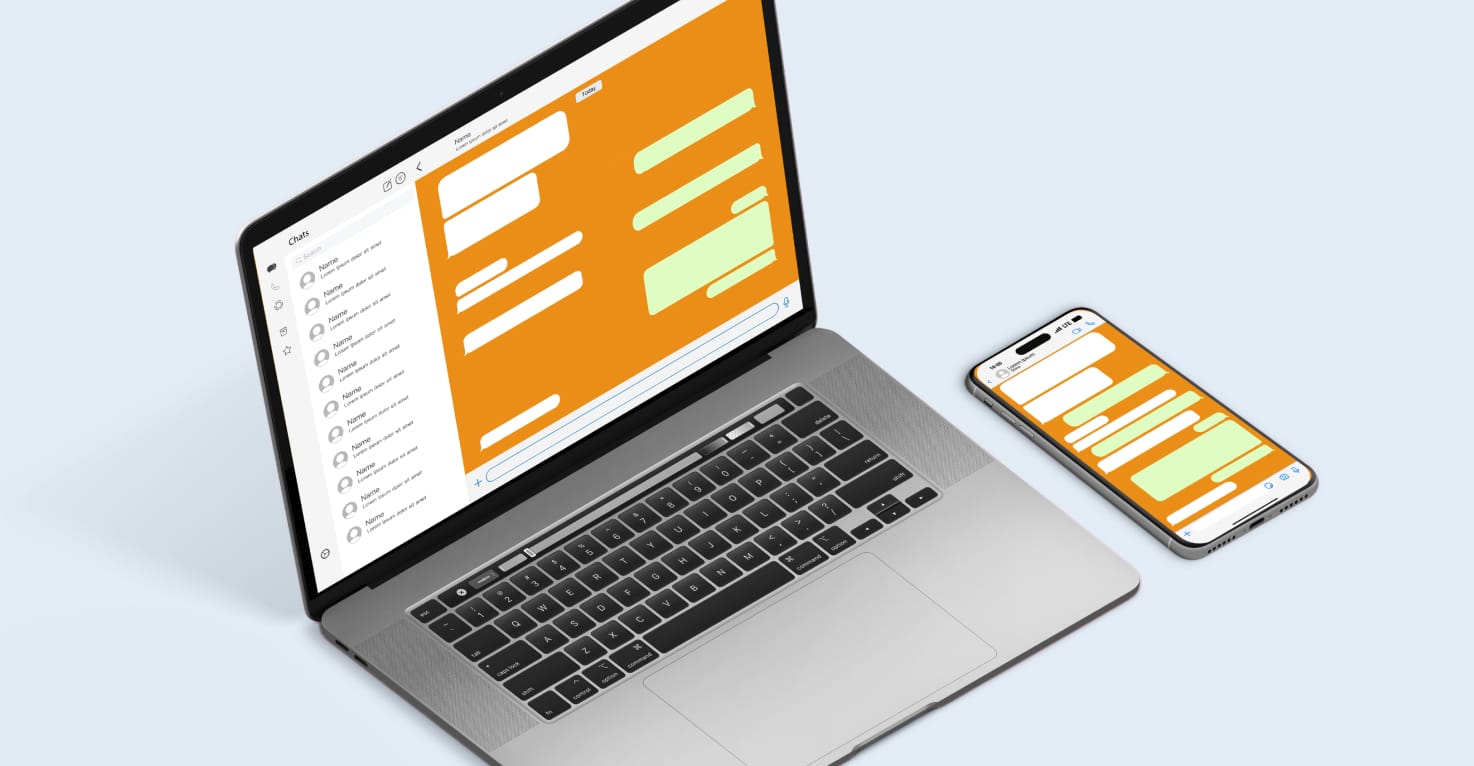
So lädst du WhatsApp Web auf deinen PC oder Laptop herunter: Eine Schritt-für-Schritt-Anleitung
So lädst du WhatsApp Web auf deinen PC oder Laptop herunter: Eine Schritt-für-Schritt-Anleitung
Viele Leute möchten WhatsApp auch über ihren Computer nutzen, um schneller tippen und größere Dateien verwalten zu können. Das Herunterladen und Installieren kann ohne klare Anleitung schwierig sein. Egal, ob du WhatsApp für Windows oder MacOS nutzen möchtest: Auf dieser Seite erfährst du, wie du WhatsApp auf deinen Laptop oder PC herunterlädst und installierst.
WhatsApp Web oder WhatsApp Desktop: Was ist der Unterschied?
WhatsApp Web und WhatsApp Desktop machen im Grunde dasselbe: Du kannst Nachrichten über deinen Computer senden und empfangen. Der Unterschied liegt darin, wie du sie nutzt. WhatsApp Web öffnest du über den Browser unter web.whatsapp.com. Es ist keine Installation erforderlich, aber du bist von deinem Browser abhängig.
WhatsApp Desktop ist eine eigenständige App, die du auf deinem PC oder Mac installierst. Das hat einige Vorteile: Du erhältst Benachrichtigungen auch dann, wenn dein Browser geschlossen ist, du kannst Tastenkombinationen verwenden und die App ist speziell für die Nutzung auf dem Desktop optimiert.
Die wichtigsten Fakten zum Herunterladen von WhatsApp Web auf deinen PC und Laptop
- Voraussetzungen: ein PC oder Laptop mit Internetverbindung und ein Smartphone mit einem aktiven WhatsApp-Konto.
- Download-Quelle: besuche die offizielle WhatsApp-Website oder nutze den Microsoft Store oder Mac App Store.
- Installationsdatei: verfügbar für Windows und macOS.
- QR-Code: erforderlich, um dein Smartphone mit der Desktop-App zu verbinden.
- Sicherheit: Lade die App immer von den offiziellen Quellen herunter, um die Sicherheit zu gewährleisten.
- WhatsApp Web: bietet Unterstützung für die Desktop-Version nach der ersten Anmeldung.
WhatsAppen mit dem Telefon in der Hosentasche.
Was brauchst du, um WhatsApp auf deinen Desktop herunterzuladen?
Um WhatsApp auf deinem PC oder Laptop zu installieren, benötigst du Folgendes:
- PC oder Laptop mit einer zuverlässigen Internetverbindung.
- Smartphone mit einem aktiven WhatsApp-Konto.
- Webbrowser oder Zugriff auf den Microsoft Store oder Mac App Store.
Das Verbinden von WhatsApp auf deinem PC oder Laptop funktioniert sowohl mit älteren Handys als auch mit den neuesten Modellen, wie dem iPhone 17 Pro Max.
Die Schritt-für-Schritt-Anleitung: WhatsApp Web in 5 Schritten installieren
Schritt 1: Gehe auf die offizielle WhatsApp-Website
Öffne deinen Webbrowser und gehe auf die offizielle WhatsApp-Website. Stelle sicher, dass du eine zuverlässige Internetverbindung hast, damit der Download reibungslos verläuft. Es ist wichtig, die Software immer von offiziellen Quellen herunterzuladen, um die Sicherheit deines Geräts zu gewährleisten.
Schritt 2: Lade WhatsApp für PC oder Mac herunter
Klicke auf den Download-Button, um die richtige Version von WhatsApp für dein Betriebssystem herunterzuladen. Du kannst auch den Microsoft Store oder den Mac App Store nutzen, wenn du die Desktop-App herunterladen möchtest. So stellst du sicher, dass du die aktuellste und sicherste Version erhältst.
Schritt 3: Installiere WhatsApp auf deinem PC oder Laptop
Öffne die heruntergeladene Installationsdatei und folge den Anweisungen auf dem Bildschirm, um die Installation abzuschließen. Der Vorgang kann je nach Geschwindigkeit deines Computers und deiner Internetverbindung einige Minuten dauern. Stelle sicher, dass du über genügend Speicherplatz verfügst, um die Installation erfolgreich abzuschließen.
Schritt 4: Öffne WhatsApp Desktop
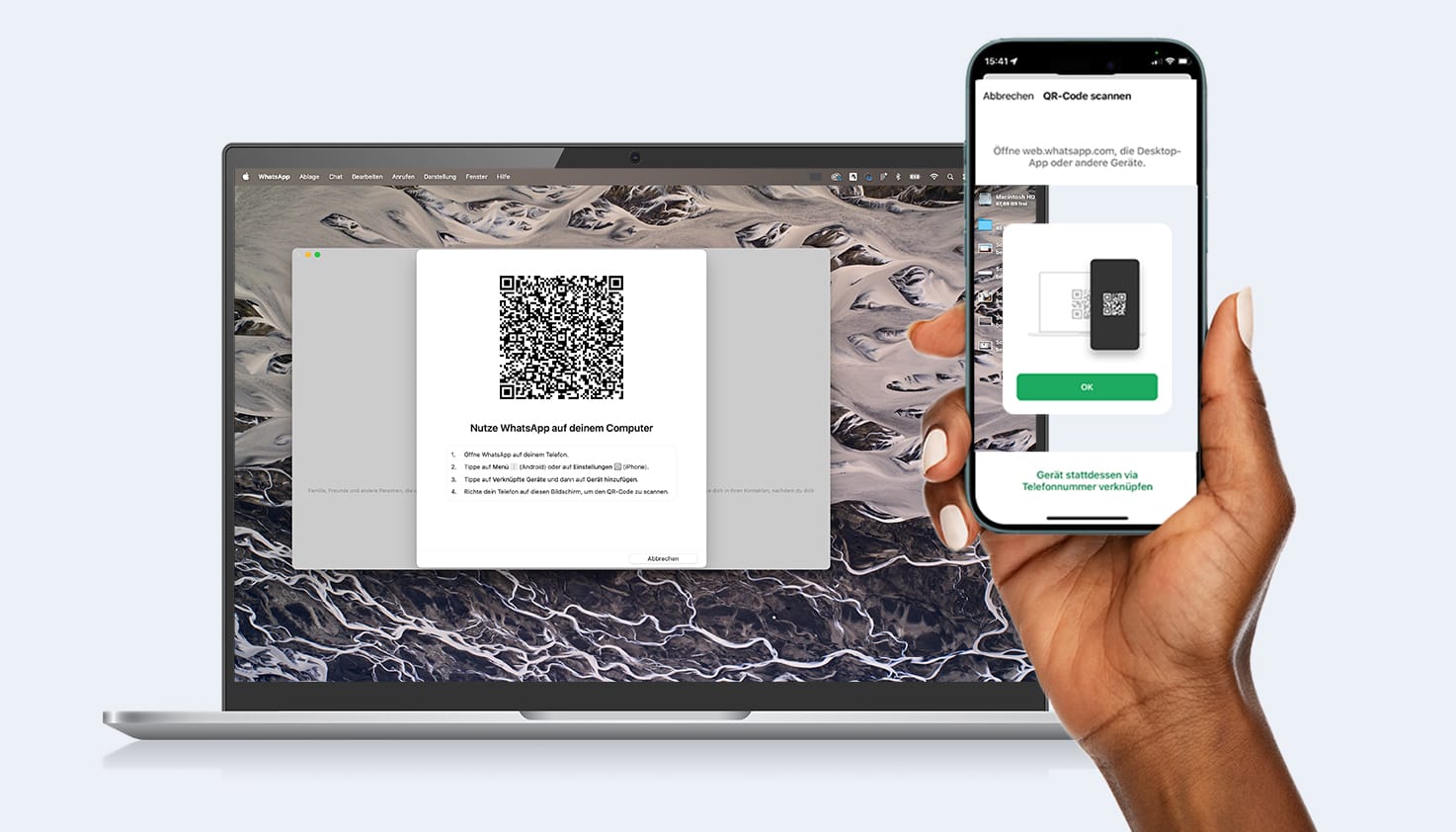
Sobald die Installation abgeschlossen ist, öffne die WhatsApp Desktop-App. Auf dem Bildschirm erscheint ein QR-Code. Dieser Code ist wichtig, um dein Smartphone mit der Desktop-App zu verbinden.
Schritt 5: Verbinde dein Smartphone mit deinem PC oder Laptop
Um dein Smartphone nun zu verbinden, gehst du in WhatsApp zu den Einstellungen (oben rechts). Klicke auf „Verbundene Geräte“ und anschließend auf „Ein Gerät verbinden“. Scanne dann mit deinem Smartphone den QR-Code auf dem Bildschirm deines Laptops oder PCs. Achtung: Du kannst maximal vier Geräte mit deinem Konto verbinden.
Fehlerbehebung: Probleme beim Herunterladen von WhatsApp Web auf den Desktop
Der QR-Code wird nicht gescannt
Halte dein Handy etwa 20–30 cm vom Bildschirm entfernt und sorge für ausreichend Umgebungslicht. Funktioniert es immer noch nicht? Klicke in der App auf die Aktualisieren-Schaltfläche, um einen neuen QR-Code zu generieren. Codes verfallen nach ein paar Minuten automatisch. Überprüfe auch, ob WhatsApp auf deinem Handy auf dem neuesten Stand ist, denn eine veraltete Version kann Verbindungsprobleme verursachen.
Probleme beim Herunterladen oder bei der Installation
Überprüfe, ob du genügend Speicherplatz hast und ob deine Internetverbindung stabil ist. Starte deinen Computer neu und versuche den Download erneut. Stelle außerdem sicher, dass dein Windows oder macOS auf dem neuesten Stand ist. WhatsApp Desktop erfordert mindestens Windows 10 oder macOS 11 (Big Sur).
WhatsApp Business auf dem PC: Was du wissen musst
Nutzt du WhatsApp Business für dein Unternehmen? Dann kannst du das auch ganz einfach über deinen PC oder Laptop tun. Es gibt keine separate WhatsApp Business-Desktop-App: Du verwendest einfach dieselbe WhatsApp Desktop-App, verbindest sie aber mit deiner geschäftlichen Nummer. Möchtest du Privat- und Geschäftskonto gleichzeitig auf einem PC nutzen? Dann lade eine Version über den Microsoft Store oder Mac App Store herunter und eine zweite Version direkt von der offiziellen WhatsApp-Website. So kannst du beide Konten nebeneinander öffnen.
Möchtest du lieber keine separate App? Dann funktioniert WhatsApp Business auch ganz einfach über den Browser unter web.whatsapp.com. Die Business-Funktionen wie Schnellantworten, Labels und dein Unternehmensprofil sind in beiden Versionen verfügbar.
Häufig gestellte Fragen zu WhatsApp auf PC und Laptop
Ist die Nutzung von WhatsApp Desktop sicher?
WhatsApp Desktop ist sicher, sofern du es von der offiziellen Website herunterlädst. Vergiss nicht, dich nach der Nutzung abzumelden, wenn du einen gemeinsam genutzten Computer verwendest, um deine Privatsphäre zu schützen. Die Anwendung nutzt End-to-End-Verschlüsselung, um deine Daten zu schützen.
Kann ich WhatsApp ohne Smartphone nutzen?
Du benötigst ein Smartphone, um dich beim ersten Mal anzumelden und die Verbindung zum Desktop herzustellen. Danach kann das Smartphone ausgeschaltet sein, da WhatsApp Web die Desktop-Version unterstützt. Die Verbindung bleibt aktiv, solange die Desktop-App geöffnet ist und die Internetverbindung stabil bleibt.