Bildschirmzeit einstellen auf einem Android- oder Apple-Gerät
Bildschirmzeit einstellen auf einem Android- oder Apple-Gerät
Wir verlieren uns oft im endlosen Scrollen auf unseren Geräten, ohne ein Gefühl für die Zeit zu haben. Wenn du die Bildschirmzeit einstellst, kannst du dich selbst einschränken und deine Gewohnheiten besser kontrollieren. Außerdem kannst du klare Grenzen für die digitale Erziehung deines Kindes setzen. Diese Seite hilft dir dabei, die Bildschirmzeit auf deinem Android- oder Apple-Gerät einzustellen, damit du mehr Kontrolle über deine Bildschirmnutzung bekommst.
Die wichtigsten Fakten zur Bildschirmzeit-Einstellung
-
Verfügbare Updates: Android 9 und iOS 12 sind für die Bildschirmzeit-Optionen erforderlich.
-
Benutzerfreundlichkeit: Die Einstellungen sind über das Einstellungsmenü auf jedem Gerät zugänglich.
-
Geräteunterstützung: Sowohl Android- als auch Apple-Geräte bieten diese Funktion an, einschließlich Tablets wie die Samsung Galaxy Tab-Serie und das iPad.
-
Funktionen: Inklusive App-Timer, Schlafenszeitmodus und Fokusmodus.
-
Verwaltungsoptionen: Zeitlimits und gerätefreie Zeiten festlegen.
-
Berichte: Verfügbar für tägliche und wöchentliche Einblicke in die Bildschirmzeit.
-
Kindersicherung: Gesichert durch Passwörter und Google Family Link.
-
Flexibilität: Limits können jederzeit angepasst oder deaktiviert werden.
Was brauchst du, um die Bildschirmzeit einzustellen?
Um mit der Einrichtung der Bildschirmzeit zu beginnen, sind einige Voraussetzungen nötig:
-
Android-Gerät oder Apple-Gerät: Stelle sicher, dass du das richtige Gerät zur Hand hast (Handy oder Tablet).
-
Erforderliche Softwareversion: Für Android ist das in der Regel Android 9 oder höher; für Apple iOS 12 oder höher.
-
Zugang zu deinen Geräteeinstellungen: Du musst Zugang zu deinen Geräteeinstellungen haben und, falls zutreffend, das Passwort für die Kindersicherung kennen.
Bildschirmzeit einstellen auf dem Apple iPhone oder iPad
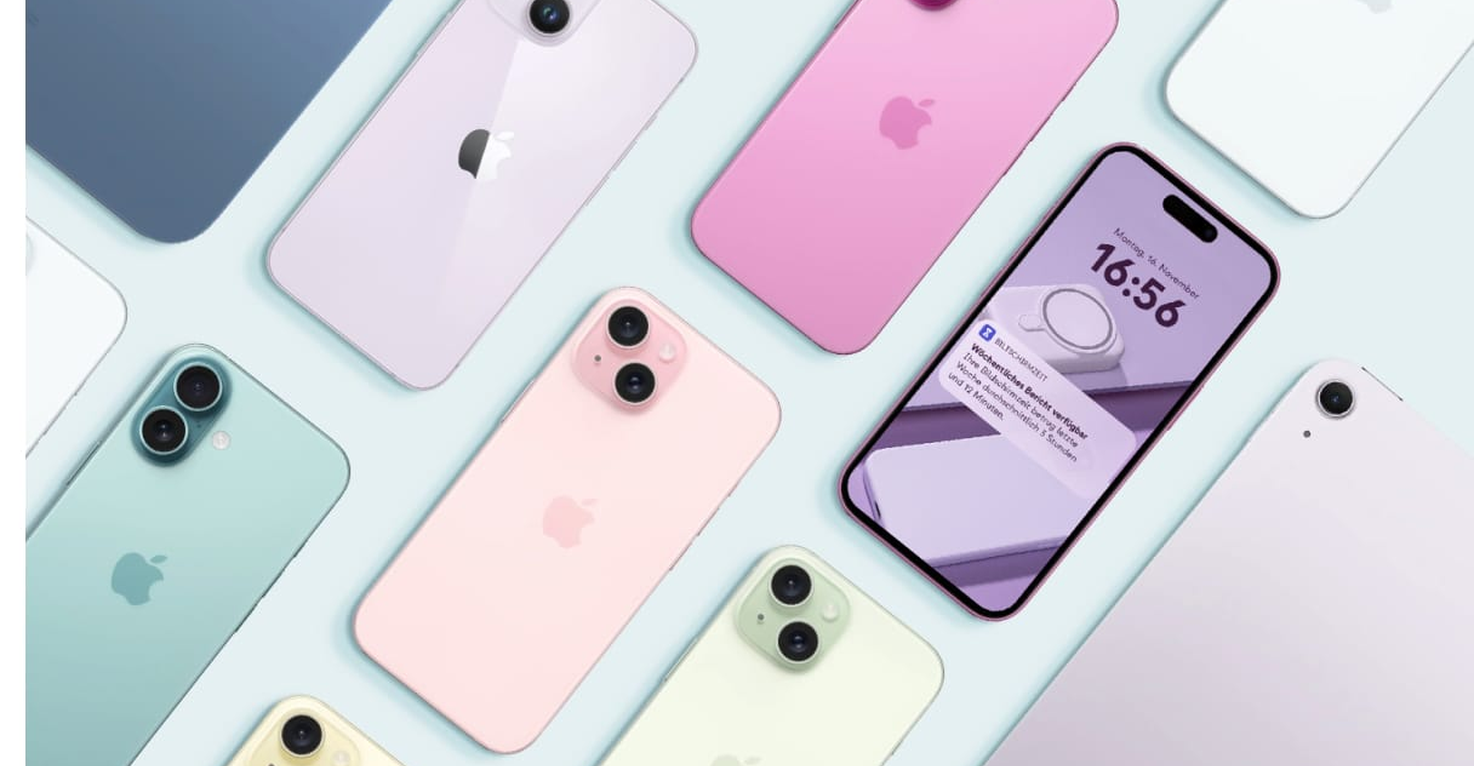
Möchtest du deine eigene digitale Balance verbessern oder die Bildschirmzeit deiner Kinder verwalten? Mit der Funktion „Bildschirmzeit" bietet Apple ein leistungsstarkes Tool, mit dem du genau siehst, wie viel Zeit du auf deinem iPhone oder iPad verbringst. Folge diesen fünf Schritten, um direkt ein Zeitlimit auf deinem iPhone einzustellen.
Schritt 1: Öffne die Einstellungen auf deinem Apple-Gerät
Nimm dein iPhone oder iPad zur Hand und öffne die Einstellungen-App (das graue Symbol mit dem Zahnrad). Das ist die zentrale Anlaufstelle für alle Anpassungen an deinem Gerät. Damit alle Funktionen einwandfrei funktionieren, empfiehlt es sich, dein Gerät auf die neueste iOS-Version zu aktualisieren.
Schritt 2: Gehe zum Menü „Bildschirmzeit"
Scrolle in den Einstellungen ein Stück nach unten und tippe auf „Bildschirmzeit". In dieser Übersicht siehst du direkt deine aktuelle Nutzung von heute. Möchtest du die Bildschirmzeit für ein Kind einrichten? Dann kannst du hier auch „Bildschirmzeit für Familie konfigurieren" auswählen, um über iCloud Einschränkungen für andere Geräte in deinem Haushalt festzulegen.
Schritt 3: Lege ein Zeitlimit für Apps fest
Wähle im Menü „App-Limits" aus und tippe auf „Limit hinzufügen". Hier kannst du bestimmte Kategorien auswählen, wie „Soziale Netzwerke" oder „Spiele", oder einzelne Apps festlegen, für die du ein Zeitlimit auf deinem iPad oder iPhone einrichten möchtest. Gib an, wie viele Stunden oder Minuten pro Tag diese Apps maximal genutzt werden dürfen.
Schritt 4: „Bildschirmfreie Zeit" planen
Gehe zurück zum Hauptbildschirm von Bildschirmzeit und wähle „Bildschirmfreie Zeit". Damit richtest du einen Zeitplan ein, bei dem nur die Apps, die du zugelassen hast (wie Telefon oder Nachrichten), sowie Anrufe verfügbar sind. Das ist die ideale Möglichkeit, um deine Handynutzung beim Schlafen oder Lernen einzuschränken und wirklich offline zu gehen.
Schritt 5: Bildschirmzeit einsehen und anpassen
Eine gute digitale Balance ist ein fortlaufender Prozess. Unter dem Punkt „Gesamte Aktivität anzeigen" kannst du wöchentlich deine Bildschirmzeit einsehen und analysieren, welche Apps die meiste Aufmerksamkeit beanspruchen. Nutze diese Erkenntnisse, um deine Limits zu verschärfen oder zu lockern, damit die Einstellungen immer zu deinem Lebensstil oder dem Alter deines Kindes passen.
Tipp: Verwende bei Schritt 2 immer einen „Bildschirmzeit-Code". So verhinderst du, dass festgelegte Limits einfach geändert oder gelöscht werden können, was besonders praktisch ist, wenn du das iPad deiner Kinder verwaltest.
Bildschirmzeit-Code ändern: Hast du den Code vergessen oder möchtest du ihn anpassen? Gehe zu Einstellungen > Bildschirmzeit > Bildschirmzeit-Code ändern Dort musst du zunächst den aktuellen Code eingeben (oder, falls du ihn nicht mehr weißt, deine Apple-ID-Daten verwenden, um den Code zurückzusetzen), bevor du einen neuen Code festlegen kannst.
Bildschirmzeit einrichten: Jetzt loslegen!
Bildschirmzeit einrichten auf Android und Samsung: Schritt-für-Schritt-Anleitung
Auf Android-Geräten findest du die Bildschirmzeit-Einstellungen unter dem Begriff „Digitales Wohlbefinden". Egal ob du ein Google Pixel hast, die Bildschirmzeit auf einem Samsung einrichten möchtest oder dies auf einem Samsung-Tablet regeln willst: Diese integrierten Funktionen helfen dir, gesunde Gewohnheiten zu entwickeln und die Bildschirmzeit deiner Kinder sicher zu verwalten.
Schritt 1: Einstellungen deines Android-Geräts öffnen
Wische von oben nach unten auf deinem Bildschirm und tippe auf das Zahnrad-Symbol, um die Einstellungen zu öffnen. Du findest die Einstellungen auch in deiner App-Übersicht. Stelle sicher, dass dein Gerät mit dem Internet verbunden ist, falls eine Synchronisierung mit der Kindersicherung erforderlich ist.
Schritt 2: Nach „Digitales Wohlbefinden und Kindersicherung" suchen
Scrolle nach unten, bis du die Option „Digitales Wohlbefinden und Kindersicherung" siehst. Bei vielen Android-Geräten, und speziell bei den Samsung-Bildschirmzeit-Einstellungen (auch auf Samsung-Tablets), findest du hier alle Statistiken. Tippe darauf, um ein Kreisdiagramm deiner täglichen Nutzung zu sehen, einschließlich der Häufigkeit, mit der du dein Handy entsperrt hast.
Schritt 3: Zeitlimits über das Dashboard festlegen
Tippe auf das Dashboard (oder bei Samsung auf „App-Timer"), um ein Zeitlimit für bestimmte Apps auf deinem Android einzurichten. Suche die App, die du einschränken möchtest, wie TikTok, Instagram oder ein Spiel, und tippe auf das Sanduhr-Symbol oder die Option „Timer festlegen". Sobald die Zeit abgelaufen ist, wird die App grau und kann den Rest des Tages nicht mehr geöffnet werden.
Schritt 4: Schlafenszeit-Modus und Fokusmodus nutzen
Android bietet smarte Zusatzfunktionen, um deine Bildschirmnutzung zu reduzieren. Mit dem Schlafenszeit-Modus wechselt dein Bildschirm in Schwarz-Weiß und Benachrichtigungen werden stummgeschaltet, damit du leichter einschläfst. Möchtest du dich tagsüber besser konzentrieren? Nutze den Fokusmodus, um ablenkende Apps vorübergehend vollständig zu sperren. Das ist eine ideale Möglichkeit, deine Bildschirmzeit je nach Alter oder Aktivität zu regulieren.
Schritt 5: Wo siehst du deine Bildschirmzeit auf Android?
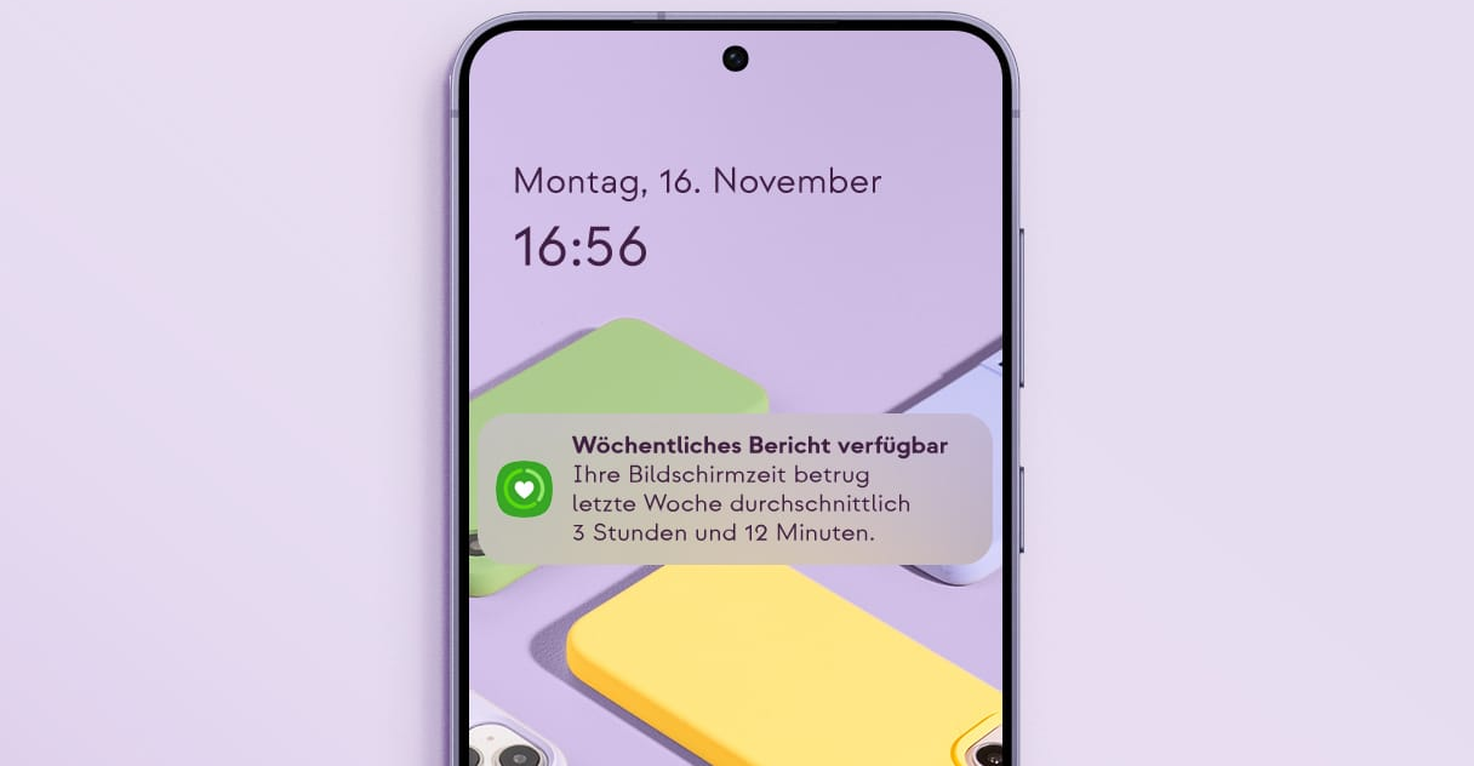
Es ist sinnvoll, die Bildschirmzeit auf deinem Samsung oder Android-Gerät wöchentlich zu überprüfen. Diese Übersicht findest du im Menü von Digitales Wohlbefinden, wo du Trends erkennen kannst: nutzt du dein Handy mehr oder weniger als letzte Woche? Auf Basis dieser Daten kannst du entscheiden, App-Timer zu verschärfen oder etwas mehr Freiheit zuzulassen, besonders wenn du die Bildschirmzeit für ein 10- oder 12-jähriges Kind verwaltest.
Tipp: Möchtest du die Bildschirmzeit deiner Kinder aus der Ferne verwalten? Verknüpfe ihr Android-Gerät dann mit der Google Family Link-App. Damit kannst du von deinem eigenen Handy aus Limits festlegen, Apps genehmigen und sogar eine Schlafenszeit einrichten, bei der das Gerät automatisch gesperrt wird.
Wie schaltest du die Bildschirmzeit aus?
Möchtest du ein eingestelltes Limit (vorübergehend) deaktivieren, zum Beispiel weil du eine App doch länger benötigst?
-
Auf iPhone/iPad: Gehe zu Einstellungen > Bildschirmzeit > App-Limits, wähle das entsprechende Limit aus und tippe auf „Limit löschen". Möchtest du die Bildschirmzeit vollständig deaktivieren? Gehe zu Einstellungen > Bildschirmzeit und scrolle ganz nach unten zu „Bildschirmzeit deaktivieren".
-
Auf Android/Samsung: Gehe zu Einstellungen > Digitales Wohlbefinden und Kindersicherung > Dashboard (bei Samsung auch unter App-Timer zu finden), wähle die App aus und tippe auf das Papierkorb-Symbol oder „Timer löschen", um das Limit aufzuheben.
Hinweis: Wenn ein Zugangscode oder Google Family Link aktiv ist, benötigst du diesen, um Limits zu deaktivieren. Das verhindert, dass Kinder dies unbemerkt selbst tun.
Fehlerbehebung beim Einrichten der Bildschirmzeit: Wenn es nicht sofort klappt
Es gibt keine Option zum Einrichten der Bildschirmzeit
Stelle sicher, dass dein Gerät die erforderliche Android- oder iOS-Version hat. Ein Update kann helfen, die Bildschirmzeit-Funktionen verfügbar zu machen. Überprüfe außerdem, ob dein Gerät mit den neuesten Updates kompatibel ist.
Die eingestellten Limits werden nicht eingehalten
Überprüfe, ob die Option für die Auszeit korrekt eingestellt ist. Bei Problemen löst ein Neustart des Geräts dies häufig.
Häufig gestellte Fragen zur Bildschirmzeit
Wie verhindere ich, dass Kinder die Einstellungen ändern?
Verwende auf einem Apple-Gerät einen vierstelligen Zugangscode für die Bildschirmzeit und auf Android Google Family Link, um Änderungen durch Kinder zu verhindern. Diese Sicherheitsmaßnahmen stellen sicher, dass nur berechtigte Benutzer Zugang zu den Einstellungen haben.
Kann ich Berichte zur Bildschirmnutzung einsehen?
Ja, sowohl auf Android- als auch auf Apple-Geräten kannst du wöchentliche oder tägliche Berichte über die Bildschirmzeit-Optionen in den Einstellungen abrufen. Diese Berichte geben Einblick in deine Bildschirmnutzung und helfen dir, deine Gewohnheiten besser zu verstehen und anzupassen.
Wie ändere ich meinen Zugangscode für die Bildschirmzeit?
Auf dem iPhone geht das über Einstellungen > Bildschirmzeit > Bildschirmzeit-Code ändern. Hast du den Code vergessen, kannst du ihn mit deiner Apple ID zurücksetzen.
Kann ich die Bildschirmzeit auch auf einem Samsung-Tablet einrichten?
Ja, die Schritte sind identisch mit denen auf einem Samsung-Handy: Gehe in den Einstellungen deines Tablets zu Digitales Wohlbefinden und Kindersicherung und richte dort deine Limits ein.
Section title 1
Here is the content!
Section title 2
Here is the content!
Section title 3
Here is the content!