Bildschirmzeit auf einem Android- oder Apple-Gerät einstellen
Bildschirmzeit auf einem Android- oder Apple-Gerät einstellen
In einer Welt voller Smartphones, Tablets und Laptops kann es schwierig sein, die Bildschirmzeit zu kontrollieren, sowohl für dich selbst als auch für deine Kinder. Wie stellst du sicher, dass die Zeit vor dem Bildschirm nicht ausufert? Zum Glück kannst du das ganz einfach regeln, indem du Bildschirmzeitlimits festlegst. In dieser Anleitung zeigen wir dir, wie das geht, damit du mehr Kontrolle über die Zeit hast, die du vor dem Bildschirm verbringst.
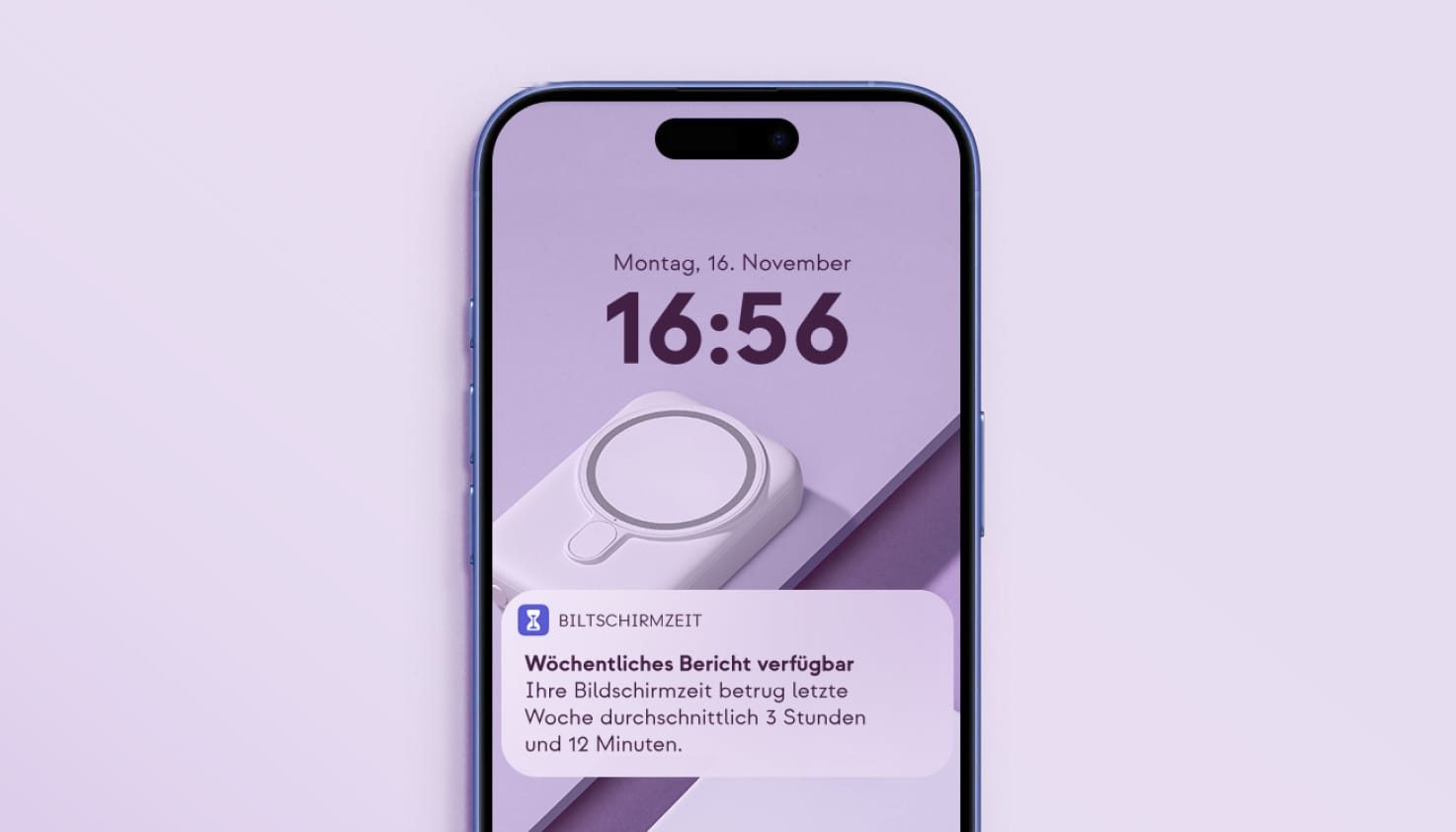
Bildschirmzeit für iOS (iPhone und iPad) einstellen
Findest du, dass du eine digitale Entgiftung gebrauchen könntest?
- Geh zu Einstellungen
- Scrolle nach unten und tippe auf Bildschirmzeit
- Klicke auf App- und Website-Aktivität
- Tipp auf App- und Website-Aktivität aktivieren
Wir verstehen, dass es schwierig ist, die Nutzung deines Telefons zu reduzieren, vor allem, wenn du ein neues Telefon wie das iPhone 17 Pro Max hast oder ein leistungsstarkes Samsung-Modell wie das Samsung Galaxy S26, das Samsung Galaxy S26 Plus oder das Samsung Galaxy S26 Ultra nutzt. Aber jetzt hast du die Möglichkeit, ein Tageslimit festzulegen, Limits für bestimmte Apps zu setzen oder eine Bildschirmpause einzuschalten. Du kannst auch bestimmte Apps als Ausnahme festlegen, damit du immer Zugriff auf die App hast, egal wie hoch das Limit ist. Für zusätzliche Sicherheit klickst du auf Einstellungen für Bildschirmzeit sperren. Dazu verwendest du einen Zugangscode, um die Einstellungen für die Bildschirmzeit zu schützen.
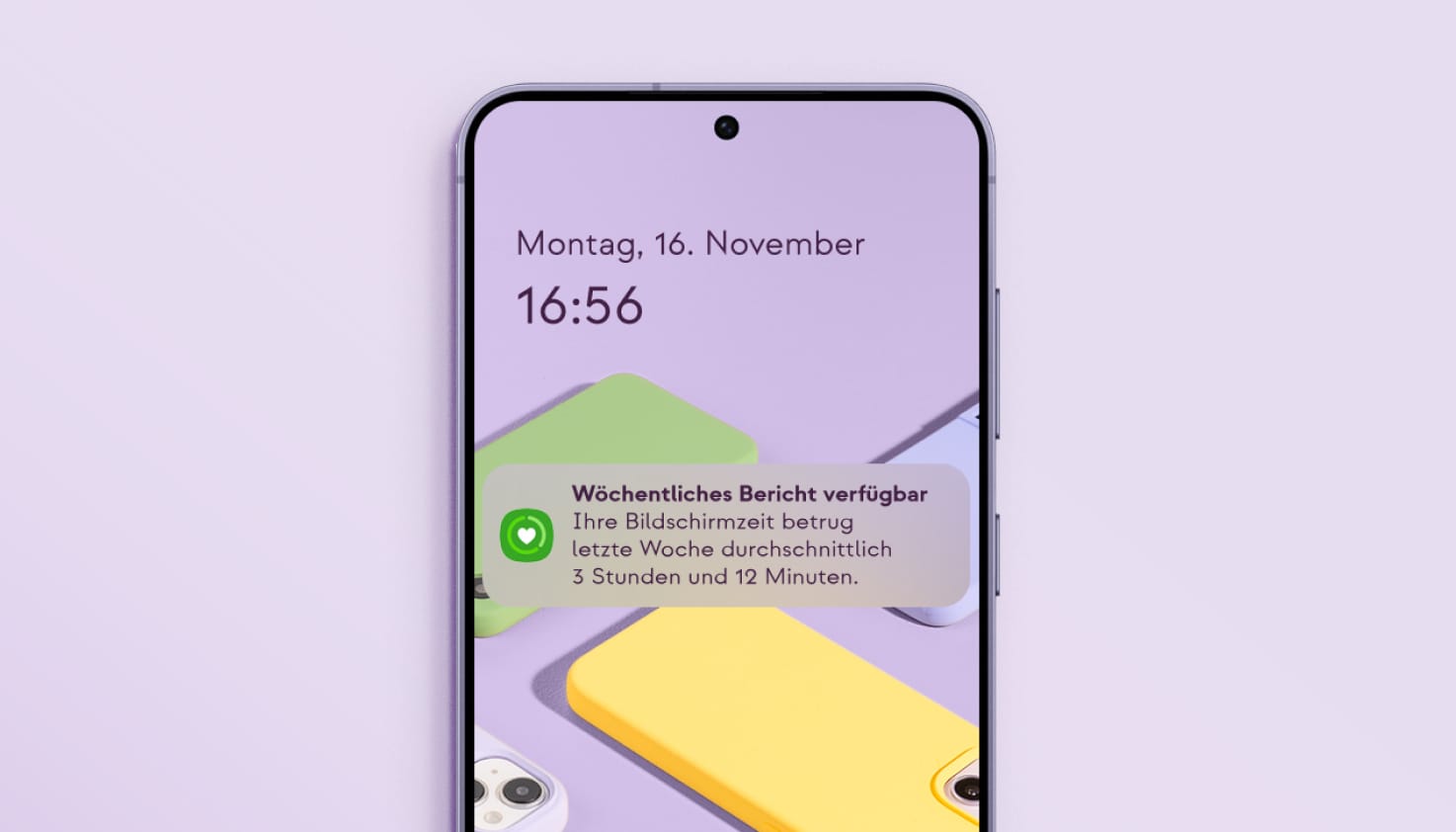
Bildschirmzeit für Android (z. B. Samsung) einstellen
Bist du erschrocken über deine Bildschirmzeit? Dann kannst du die Bildschirmzeit deines Samsung- oder anderen Android-Geräts einstellen.
- Geh zu Einstellungen.
- Klick auf Digitales Wohlbefinden und Kindersicherung.
- Klick auf Dashboard.
- Stell sicher, dass die Übersicht auf Bildschirmzeit steht.
- Klick auf das Symbol neben der App.
- Stell hier dein Zeitlimit ein.
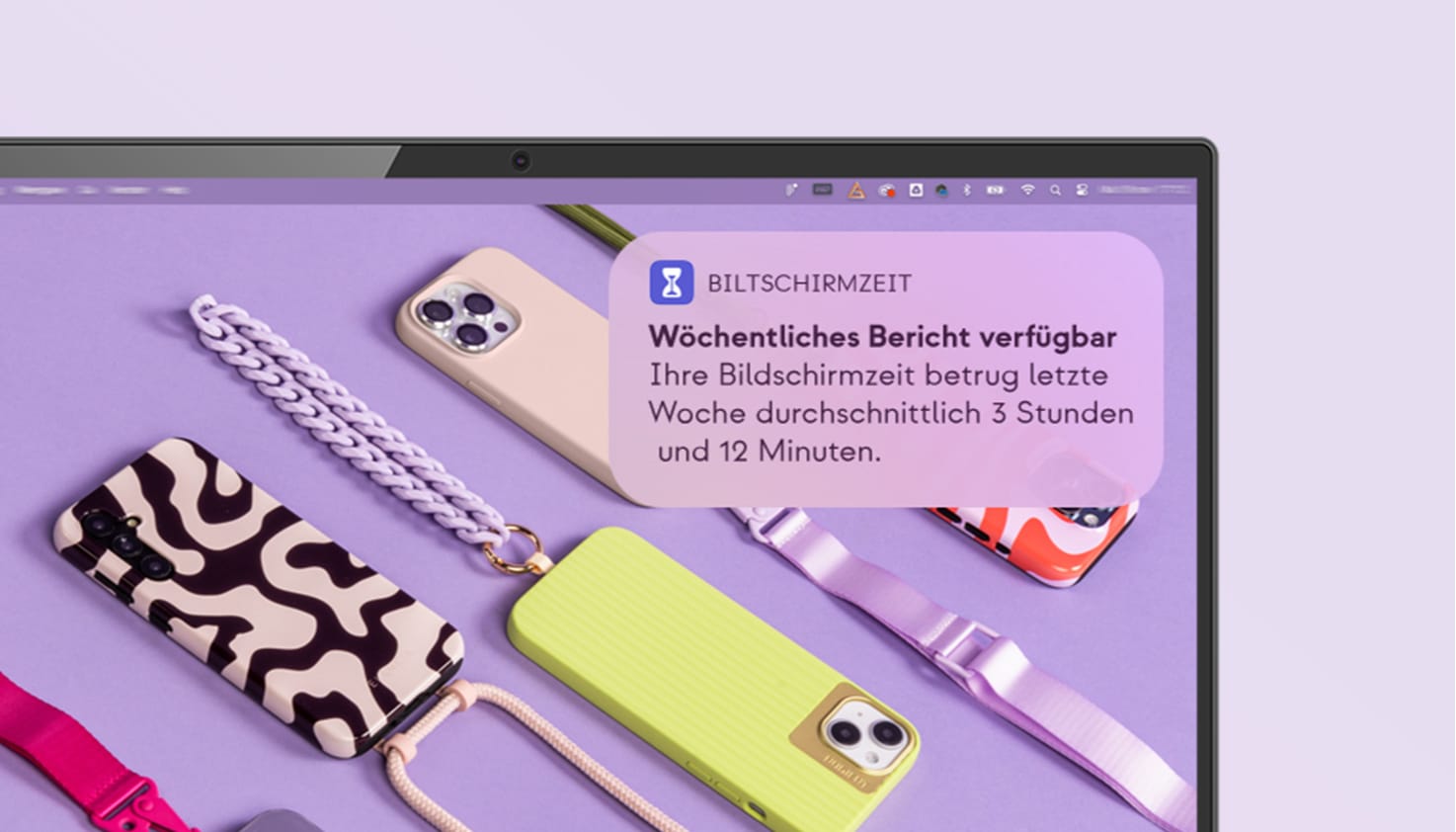
Bildschirmzeit für MacOS (MacBook und iMac) einstellen
- Öffne Systemeinstellungen
Klick oben links auf das Apple-Logo und wähle Systemeinstellungen aus dem Menü. - Wähle Bildschirmzeit
Scrolle im Einstellungsmenü nach unten und klick auf Bildschirmzeit. - Aktiviere die Bildschirmzeit
Scrolle nach unten und aktiviere die Bildschirmzeit, indem du auf App- und Website-Aktivität klickst. Jetzt kannst du auf alle Einstellungen zugreifen. - Lege App-Limits fest
Klicke auf App-Limits. Hier kannst du Zeitlimits für bestimmte Apps oder Kategorien festlegen, z. B. für soziale Medien oder Spiele. - Einschränkungen festlegen
Unter Gerätefreie Zeit kannst du festlegen, zu welchen Zeiten bestimmte Apps oder Funktionen gesperrt sind, z. B. während du schläfst oder lernst. - Verwende einen Zugangscode
Möchtest du verhindern, dass die Einstellungen einfach so geändert werden können? Dann lege einen 4-stelligen Zugangscode fest, indem du „Einstellungen für Bildschirmzeit sperren“ auswählst. - Berichte anzeigen
Unter App- und Website-Aktivität kannst du ganz einfach sehen, wie viel Zeit du am Mac verbracht hast und in welchen Apps.
Bildschirmzeit für Kinder einrichten
Mit diesen einfachen Schritten kannst du die Bildschirmzeit deines Kindes verwalten und für eine gesunde Balance bei der Bildschirmnutzung sorgen. Die Schritte ähneln denen zum Einrichten deiner eigenen Bildschirmzeit, aber die letzten Schritte sind für Kinder etwas anders.
Auf iOS-Geräten (iPhone/iPad)
Auf iOS-Geräten öffnest du Einstellungen > Bildschirmzeit, aktivierst die Bildschirmzeit für die Familie und wählst das Konto deines Kindes aus. Hier kannst du App-Limits und Auszeit einstellen, um die Bildschirmnutzung zu bestimmten Zeiten zu begrenzen.
Auf Android-Geräten (z. B. Samsung-Tablet)
Auf Android-Geräten richtest du die Bildschirmzeit über Digitales Wohlbefinden und Kindersicherung ein. Geh zu Einstellungen, schalte Kindersicherung ein und verbinde Google Family Link mit dem Konto deines Kindes. Damit kannst du App-Limits und Schlafenszeiten festlegen, um die Bildschirmnutzung zu kontrollieren.
Auf einem Windows-Laptop
Auf einem Windows-Laptop kannst du die Bildschirmzeit über Microsoft Family einstellen. Geh zu Einstellungen > Konten > Online-Familieneinstellungen verwalten und füge das Konto deines Kindes hinzu. Im Microsoft Family-Dashboard kannst du die Bildschirmzeit pro Gerät verwalten, tägliche Limits festlegen und bestimmte Zeiten festlegen, zu denen das Gerät zugänglich ist.
Bildschirmzeit einstellen: Keine Zeit mehr zu verlieren!
Hast du den Bildschirmzeit-Code auf deinem iPhone oder iPad vergessen?
Wenn du den Code für die Bildschirmzeit-Sicherung auf deinem iPhone oder iPad vergessen hast, mach Folgendes:
Hast du iOS 13.4 oder höher? Dann kannst du deinen Bildschirmzeitcode mit deiner Apple-ID zurücksetzen. Geh zu Einstellungen > Bildschirmzeit. Tipp auf Bildschirmzeitcode ändern und dann auf Bildschirmzeitcode vergessen? Gib hier deine Apple-ID und dein Passwort ein, um den Code zurückzusetzen.
Hast du auf deinem iPhone oder iPad eine ältere iOS-Version oder keine Apple-ID für die Bildschirmzeit? Dann setz dein Gerät auf die Werkseinstellungen zurück. Bevor du damit anfängst, mach erst mal ein Backup für dein Gerät über iCloud oder einen Computer. Stell das Gerät über Einstellungen > Allgemein > Zurücksetzen > Alle Inhalte und Einstellungen löschen wieder her. Nach dem Zurücksetzen kannst du dein Backup wiederherstellen. Achtung: Stelle das Backup nicht wieder her, wenn dein Bildschirmzeitcode im Backup enthalten war, da dieser sonst wiederhergestellt wird.
Bildschirmzeit iPhone oder iPad stimmt nicht
Stimmt die Bildschirmzeitfunktion auf deinem iPhone nicht? Versuch Folgendes: Starte dein iPhone neu. Überprüfe unter Einstellungen > Allgemein > Software-Update, ob ein iOS-Update verfügbar ist. Oder setze alle Einstellungen unter Einstellungen > Allgemein > Zurücksetzen > Alle Einstellungen zurücksetzen zurück. Dadurch werden keine Daten gelöscht, sondern alle Einstellungen auf die Standardeinstellungen zurückgesetzt.
Hilft das nicht? Melde dich bei deiner Apple-ID ab und wieder an und stelle sicher, dass die Bildschirmzeit auf allen deinen Apple-Geräten richtig eingestellt ist. Damit sollte die Bildschirmzeit wieder funktionieren.
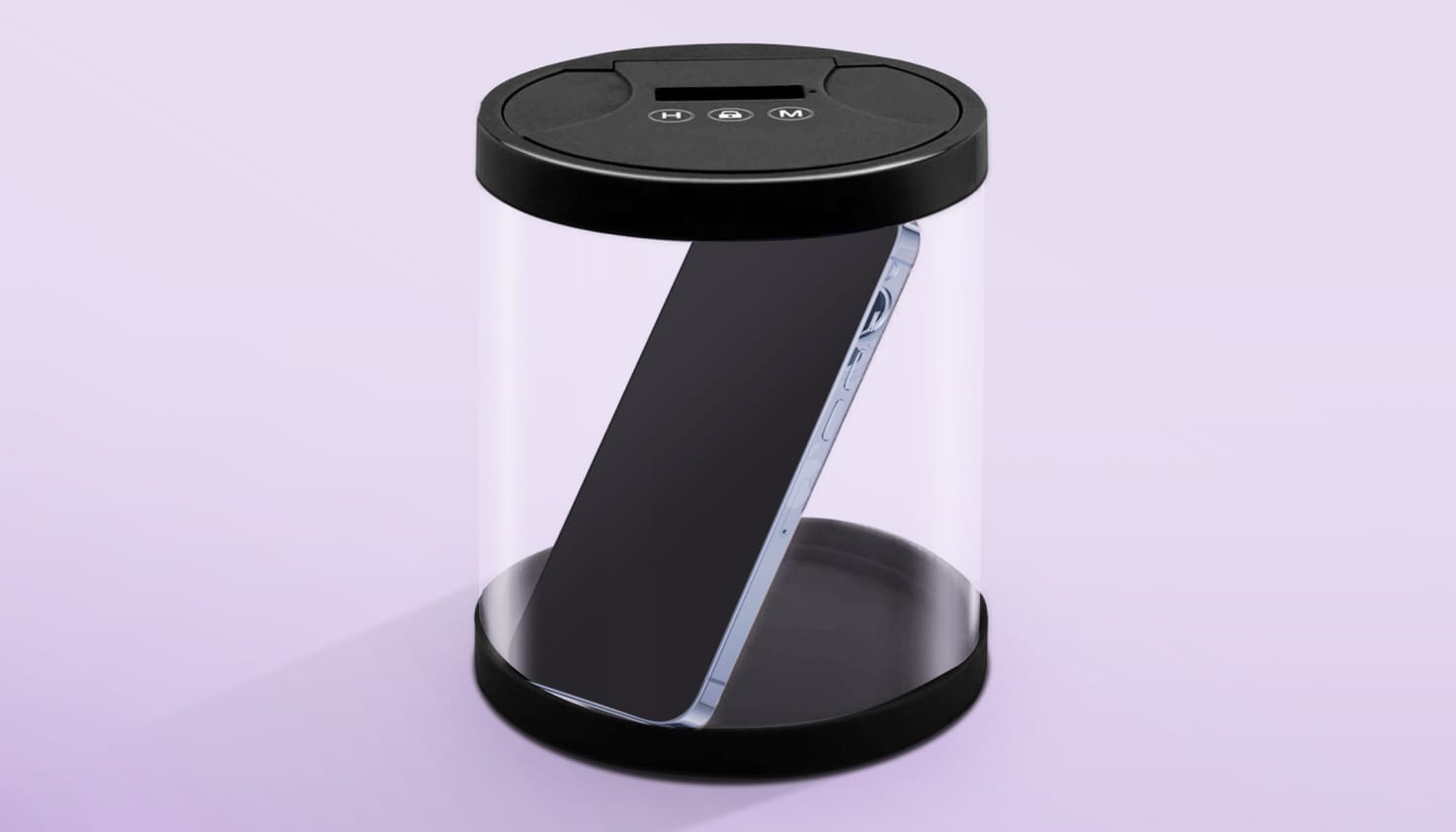
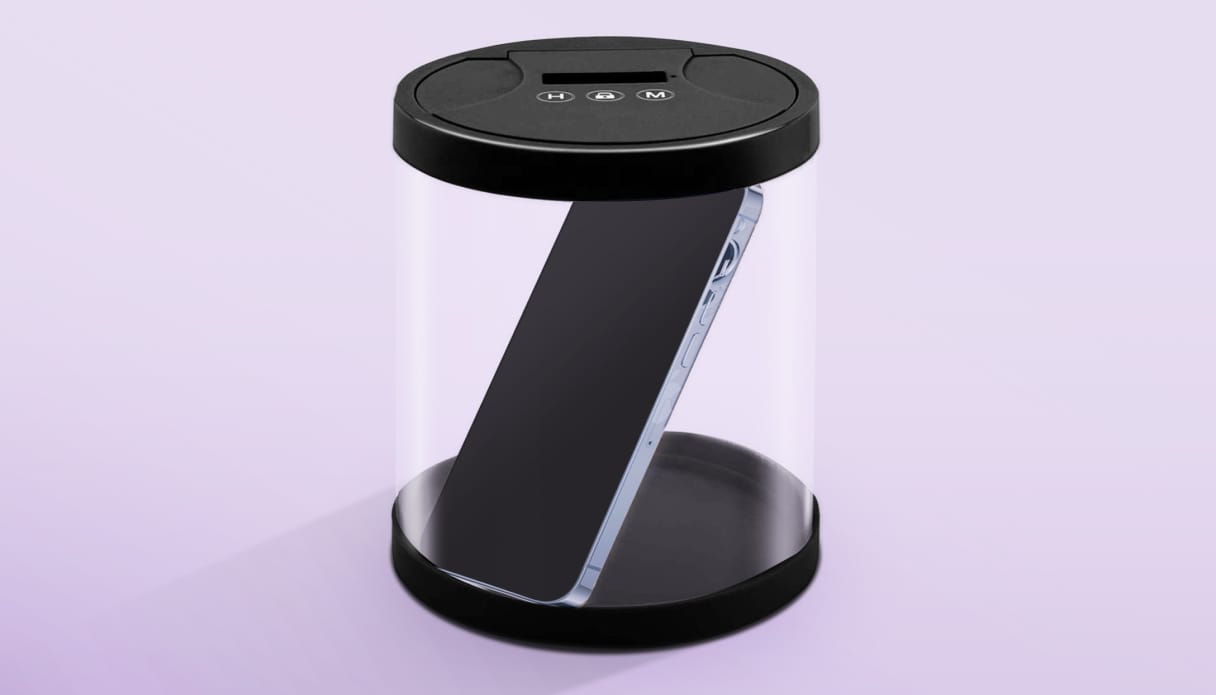
Reichen die Bildschirmzeitlimits nicht aus, um deine Bildschirmzeit zu reduzieren? Dann könnte ein Telefonsafe eine gute Lösung sein. Der imoshion Telefonsafe mit Zeitschloss hilft dir oder deinen Kindern, sich eine Auszeit vom Telefon zu nehmen. Neben Telefonen passen auch andere Ablenkungen wie PlayStation-Controller in den Safe.
Achtung: Sobald der Timer eingestellt ist, lässt sich der Safe erst nach Ablauf der Zeit wieder öffnen.