AirPods mit einem Windows-Laptop verbinden: So geht’s
AirPods mit einem Windows-Laptop verbinden: So geht’s
Willst du deine AirPods mit deinem Laptop verbinden, weißt aber nicht genau, wie? Oder hast du Probleme beim Verbinden deiner AirPods (Pro) mit einem Windows-Laptop? Auf dieser Ratgeberseite erfährst du Schritt für Schritt, wie du deine AirPods mit deinem Laptop verbindest und wie du häufig auftretende Verbindungsprobleme löst. So kannst du blitzschnell kabellosen Sound auf deinem Laptop genießen!
Apple AirPods mit deinem Windows-Laptop verbinden
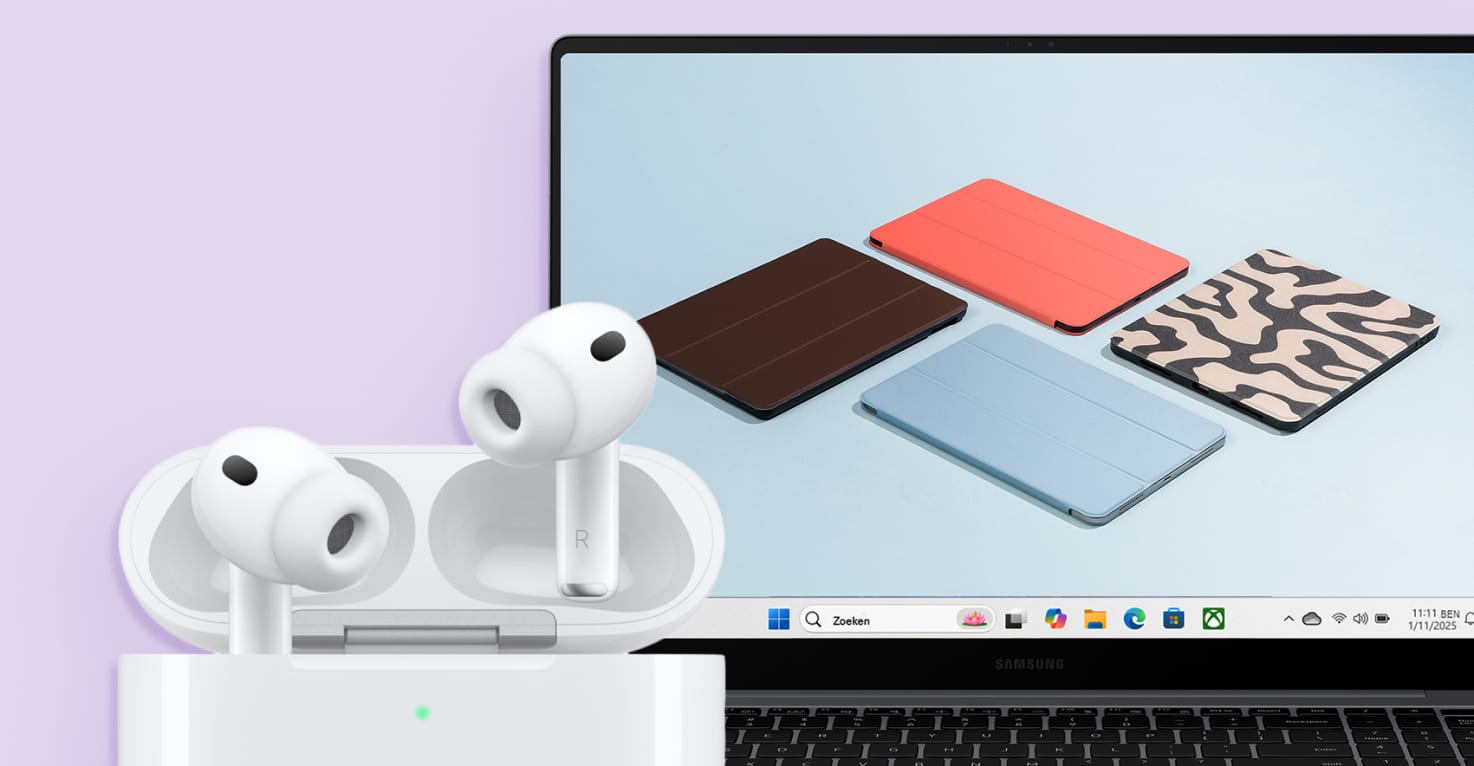
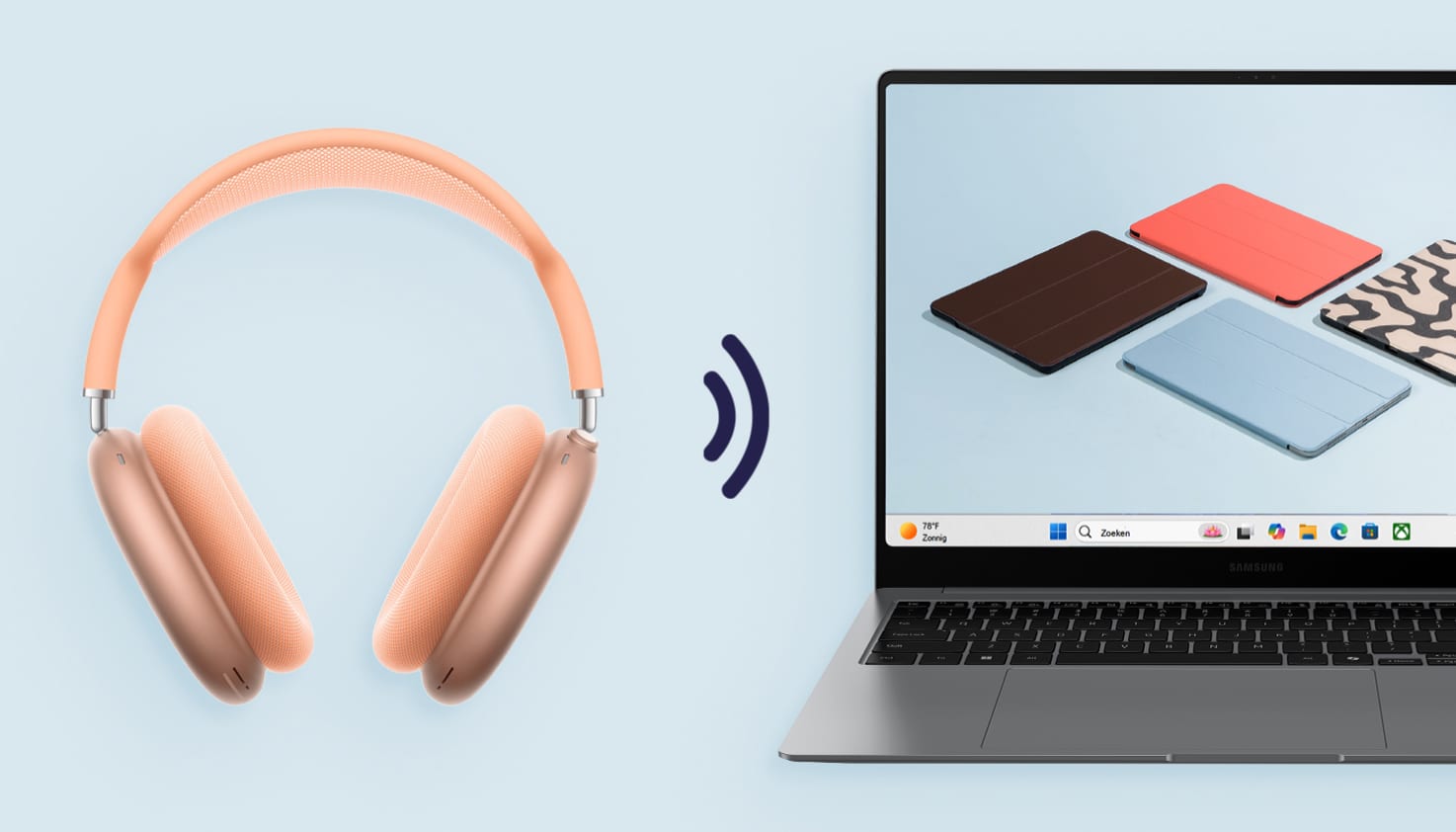
Das Koppeln von AirPods mit deinem Computer ist super einfach. Egal, ob du AirPods Pro 2, AirPods 3, AirPods Max oder andere AirPods hast, sie funktionieren nicht nur mit Apple-Geräten, sondern auch mit fast jedem Laptop, der Bluetooth unterstützt, egal ob Dell, HP, Microsoft oder Lenovo. Folge der folgenden Schritt-für-Schritt-Anleitung, um deine AirPods mit deinem Laptop zu verbinden.
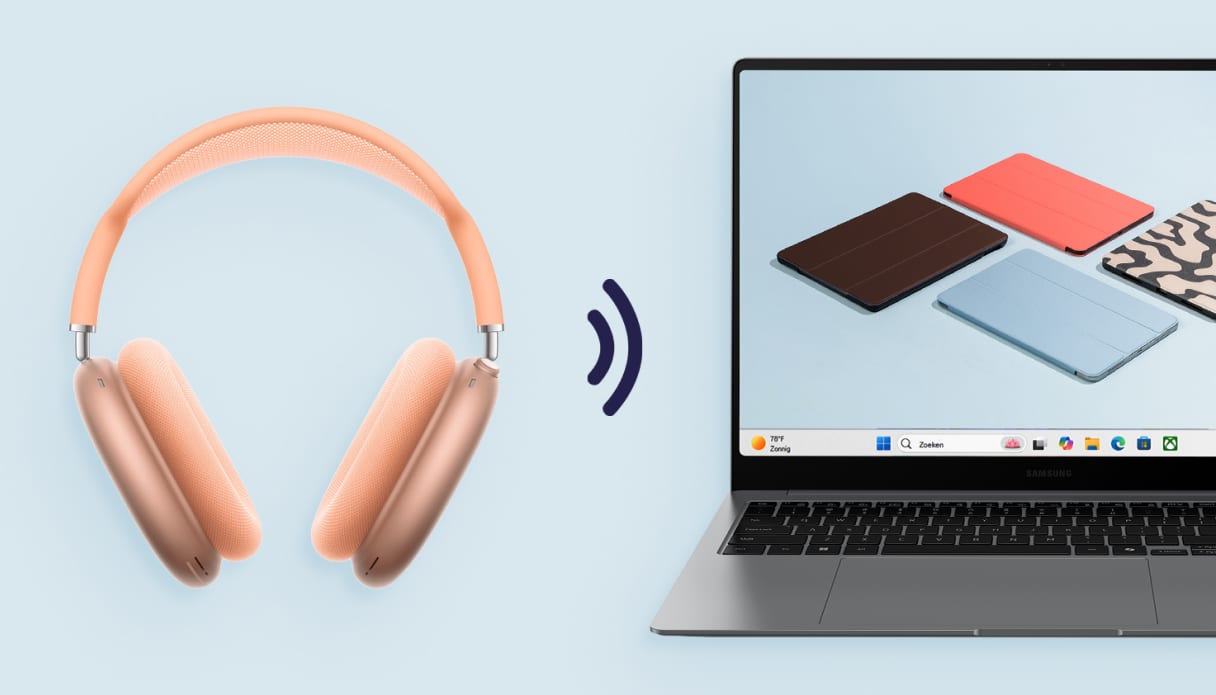
Deine AirPods sind im Handumdrehen verbunden.
Schritt-für-Schritt-Anleitung


Überprüfe, ob dein Laptop über Bluetooth verfügt
Fast alle modernen Laptops haben Bluetooth. Hast du ein älteres Modell ohne Bluetooth? Dann kannst du einen USB-Bluetooth-Adapter verwenden.


Schalte Bluetooth auf deinem Laptop ein
Geh zu Start > Einstellungen > Bluetooth und Geräte und schalte Bluetooth ein.


Versetze deine AirPods in den Kopplungsmodus
Leg die AirPods in die Ladebox und öffne den Deckel. Halt den Knopf auf der Rückseite des Etuis gedrückt, bis die LED-Anzeige weiß blinkt. Bei den AirPods Max halt den Geräuschsteuerungsknopf gedrückt, bis die Anzeige weiß blinkt. Hast du keine AirPods mit Knopf auf der Rückseite? Dann öffne das Ladecase und tippe zweimal auf die Vorderseite, bis die Anzeige weiß blinkt.


Füge deine AirPods zu deinem Laptop hinzu
Klicke im Bluetooth-Menü auf „Ein Gerät hinzufügen”, wähle „Bluetooth” und wähle deine AirPods aus der Liste aus. Klicke auf „Verbinden”. Deine AirPods sind jetzt mit deinem Laptop gekoppelt.


Überprüfe die Toneinstellungen
Geh zum Sound-Symbol unten rechts in der Taskleiste und wähle deine AirPods als Ausgabegerät aus.


Weitere Tipps zum Verbinden von AirPods mit deinem Laptop
- Stell sicher, dass deine AirPods vor dem Koppeln vollständig aufgeladen sind.
- Reinige die Ohrstöpsel für optimale Klangqualität. Verwende dazu beispielsweise Tools wie das Reinigungsset für AirPods.
- Aktualisiere die Firmware deiner AirPods über ein Apple-Gerät, wenn du Verbindungsprobleme hast.
- Verwendest du deine AirPods für Videoanrufe oder Online-Meetings? Dann überprüfe, ob deine AirPods in den Einstellungen deiner Videoanruf-App (wie Teams, Zoom oder Skype) auch als Mikrofon ausgewählt sind.


Probleme beim Verbinden?
Es kann vorkommen, dass deine AirPods nicht sofort in der Bluetooth-Liste deines Laptops angezeigt werden oder dass der Ton nicht richtig funktioniert. Zum Glück lassen sich die meisten Verbindungsprobleme leicht beheben. Nachfolgend findest du einige häufig auftretende Probleme und deren Lösungen.
AirPods werden nicht in der Bluetooth-Liste angezeigt
- Versetz deine AirPods wieder in den Kopplungsmodus: Leg sie zurück in das Etui, schließ den Deckel, warte 10 Sekunden und versuch es erneut.
- Starte Bluetooth auf deinem Laptop neu: Schalt Bluetooth über die Einstellungen aus und wieder ein.
- Überprüfe, ob deine AirPods nicht schon mit einem anderen Gerät verbunden sind: Trenne die Verbindung auf deinem Smartphone oder Tablet.
Der Ton funktioniert nicht oder ist schlecht
- Überprüfe die Toneinstellungen: Stelle sicher, dass deine AirPods als Standard-Ausgabegerät ausgewählt sind.
- Reinige deine AirPods: Schmutz kann die Tonqualität beeinträchtigen.
- Aktualisiere die Firmware: Verbinde deine AirPods mit einem Apple-Gerät, um nach Updates zu suchen.
AirPods verbinden sich nicht automatisch
- Lösche die AirPods auf deinem Laptop: Geh zu den Bluetooth-Einstellungen, klicke auf deine AirPods und wähle „Löschen”. Versetze sie dann erneut in den Kopplungsmodus und koppele sie erneut.
- Setz deine AirPods zurück: Halte die Taste auf dem Etui 10 Sekunden lang gedrückt, bis die LED weiß blinkt. Verbinde sie dann erneut.
Laptop hat kein Bluetooth
- Verwende einen USB-Bluetooth-Adapter: Damit kannst du die Bluetooth-Funktionalität zu deinem Laptop hinzufügen.
- Möchtest du kein Bluetooth verwenden? Dann benutze Kopfhörer mit Kabel.
Veelgestelde vragen over AirPods verbinden
Windows 10 oder 11: Gibt es Unterschiede beim Koppeln?
Die Schritte zum Koppeln deiner AirPods sind unter Windows 10 und Windows 11 nahezu identisch. In beiden Betriebssystemen findest du den Kopplungsvorgang im Menü „Einstellungen“ unter „Bluetooth und Geräte“. Obwohl Windows 11 ein etwas moderneres Design und eine direktere Verknüpfung bietet, sind die Schritte zum erfolgreichen Verbinden deiner AirPods im Wesentlichen gleich.
Wie versetze ich meine AirPods in den Kopplungsmodus?
Wenn die automatische Einrichtung nicht angezeigt wird, kannst du deine AirPods manuell in den Kopplungsmodus versetzen, indem du das Case mit eingelegten Ohrhörern öffnest. Drücke anschließend die Taste auf der Rückseite, bis die Statusanzeige weiß zu blinken beginnt. Bei den AirPods Pro 3 und AirPods 4 gibt es keine Taste – tippe stattdessen zweimal auf die Vorderseite des Cases, bis das Licht weiß blinkt. Sobald das Licht weiß blinkt, sind die AirPods sichtbar und können in den Bluetooth-Einstellungen des Laptops ausgewählt werden.
Woran erkenne ich, ob meine AirPods richtig mit meinem Laptop verbunden sind?
Um zu überprüfen, ob deine AirPods korrekt mit deinem Laptop verbunden sind, öffne das Bluetooth-Menü deines Laptops. Hier sollten die AirPods als „Verbunden“ angezeigt werden. Du kannst außerdem auf das Lautsprechersymbol in der Taskleiste klicken und prüfen, ob die AirPods als Ausgabegerät ausgewählt sind. Spiele anschließend ein Audiosignal ab, um zu testen, ob der Ton über die AirPods ausgegeben wird.
Warum erscheinen meine AirPods nicht in der Bluetooth-Liste meines Laptops?
Wenn deine AirPods nicht in der Bluetooth-Liste angezeigt werden, kann das verschiedene Ursachen haben. Möglicherweise befinden sich die AirPods nicht im Kopplungsmodus, Bluetooth ist auf deinem Laptop deaktiviert oder die AirPods sind noch mit einem anderen Gerät verbunden. Versetze die AirPods erneut in den Kopplungsmodus, starte Bluetooth auf deinem Laptop neu und stelle sicher, dass die AirPods nicht aktiv mit einem anderen Gerät verbunden sind. Manchmal hilft auch ein Neustart des Laptops.
Kann ich AirPods gleichzeitig mit mehreren Geräten verwenden?
AirPods können mit mehreren Geräten gekoppelt sein, aber sie verbinden sich immer nur mit einem Gerät gleichzeitig. Wenn du schnell zwischen deinem Handy und Laptop wechseln möchtest, trenne zuerst die Verbindung auf dem einen Gerät, bevor du dich mit dem anderen verbindest. Wechselst du zwischen Apple-Geräten, funktioniert das oft automatisch, sobald du Medien mit Ton abspielst.
Was soll ich tun, wenn sich meine AirPods nicht automatisch mit meinem Laptop verbinden?
Wenn sich deine AirPods nicht automatisch mit deinem Laptop verbinden, vergiss sie zunächst im Bluetooth-Menü deines Laptops. Versetze die AirPods anschließend erneut in den Kopplungsmodus und füge sie über die Bluetooth-Einstellungen wieder hinzu. Prüfe außerdem, ob deine AirPods ausreichend aufgeladen sind und Bluetooth auf deinem Laptop ordnungsgemäß funktioniert. In manchen Fällen hilft ein vollständiges Zurücksetzen der AirPods.
Kann man AirPods zum Videotelefonieren auf einem Windows-Laptop verwenden?
AirPods eignen sich gut zum Videotelefonieren auf einem Windows-Laptop, solange du sie in der Videokonferenz-App sowohl als Ausgabegerät (für den Ton) als auch als Eingabegerät (für das Mikrofon) einstellst. Prüfe in den Einstellungen von z. B. Teams, Zoom oder Skype, ob die AirPods als Mikrofon und Lautsprecher ausgewählt sind. So genießt du kabellosen Komfort beim Telefonieren.
Wie verbinde ich AirPods mit meinem Chromebook?
Das Koppeln von AirPods mit einem Chromebook ist einfach und ähnelt stark der Verbindung mit einem Windows-Laptop, da beide über Bluetooth funktionieren. Stelle sicher, dass sich die AirPods im Ladecase befinden und das Case geöffnet ist. Versetze sie dann in den Kopplungsmodus. Öffne anschließend auf deinem Chromebook unten rechts die Schnelleinstellungen und klicke auf das Bluetooth-Symbol. Wähle im Menü „Neues Gerät koppeln“ und dann deine AirPods aus der Liste der gefundenen Geräte aus.
-
- Selencia Sabi Case Apple AirPods Pro 3 - Leopardenmuster - Soft Ivory22,99 € ab: Ab 18,39 €
-
-
-
- Selencia Sabi Case Apple AirPods 4 - Leopardenmuster - Soft Ivory22,99 € ab: Ab 18,39 €
-
- Neu
-
-
-
-
- Auf Social Media entdeckt
-
- Selencia Sabi Case Apple AirPods Pro 3 - Leopardenmuster - Midnight Black22,99 € ab: Ab 18,39 €
-
-
-
-
-
-
-
-
-