AirPods mit Samsung-Handy verbinden: So geht's
AirPods mit Samsung-Handy verbinden: So geht's
Du hast ein Samsung-Handy, möchtest aber trotzdem deine AirPods nutzen? Kein Problem. AirPods verbindest du ganz einfach über Bluetooth; damit telefonierst du, hörst Musik und schaust Videos ohne Umstände. Hier erfährst du, wie du sie koppelst und was du im Vergleich zum iPhone genau vermisst.
Kann man AirPods mit einem Samsung-Handy verbinden?
Ja, das ist problemlos möglich. AirPods verbindest du über normales Bluetooth, das in jedem Samsung-Handy steckt. Genauer gesagt: Es funktioniert auf jedem Android-Gerät mit Bluetooth, nicht nur auf Samsung. Du brauchst dafür keine spezielle Apple-Verbindung; AirPods sind im Grunde ganz normale Bluetooth-Ohrhörer.
Neugierig, wie du sie koppelst? Die Schritt-für-Schritt-Anleitung findest du unten.
So verbindest du AirPods mit deinem Samsung-Handy
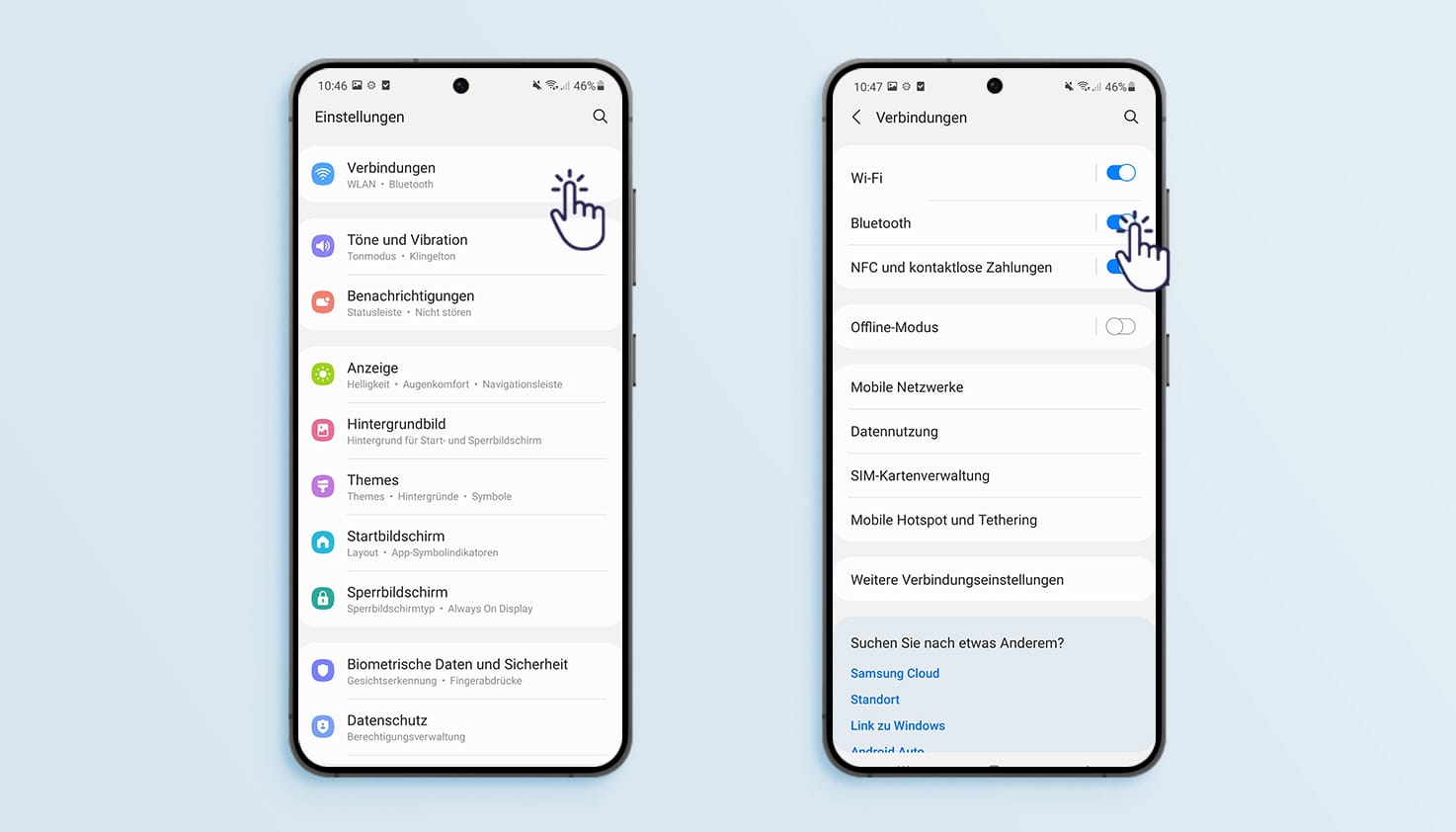
Schritt 1: Bluetooth auf deinem Samsung-Handy einschalten
Gehe zu den Einstellungen deines Handys und öffne die Bluetooth-Einstellungen. Schalte Bluetooth ein.
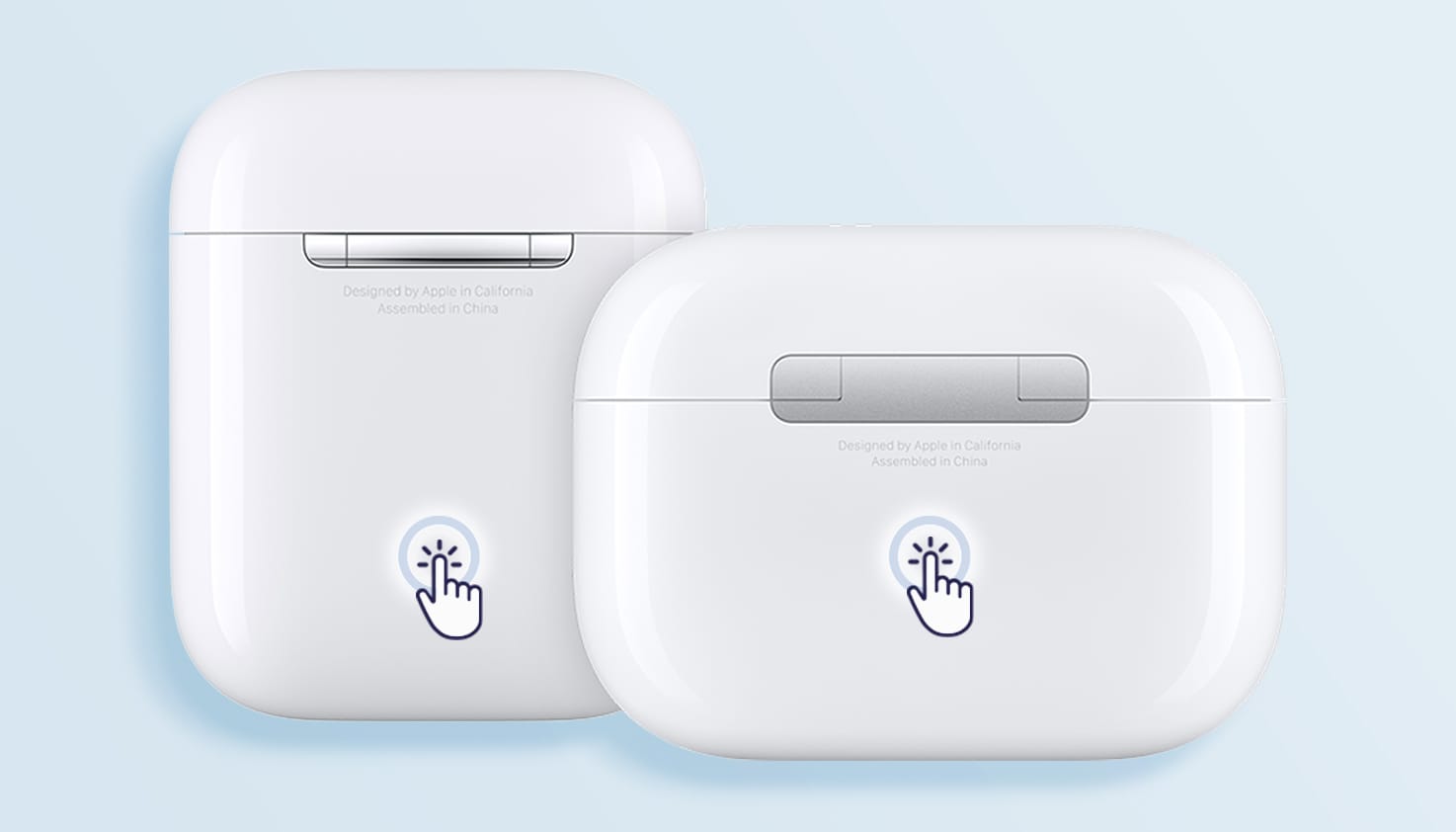
Schritt 2: AirPods in den Kopplungsmodus versetzen
Das unterscheidet sich je nach Modell.
-
Hast du AirPods 4, AirPods 5 oder AirPods Pro 3? Klappe das Case auf und tippe zweimal schnell auf die Vorderseite des Case.
-
Hast du ein älteres Modell (AirPods 1, 2 oder 3, AirPods Pro 1 oder 2, oder AirPods Max)? Klappe das Case auf, halte den Knopf auf der Rückseite etwa fünf Sekunden lang gedrückt und warte, bis die LED auf der Vorderseite weiß blinkt.
Deine AirPods befinden sich jetzt im Kopplungsmodus.
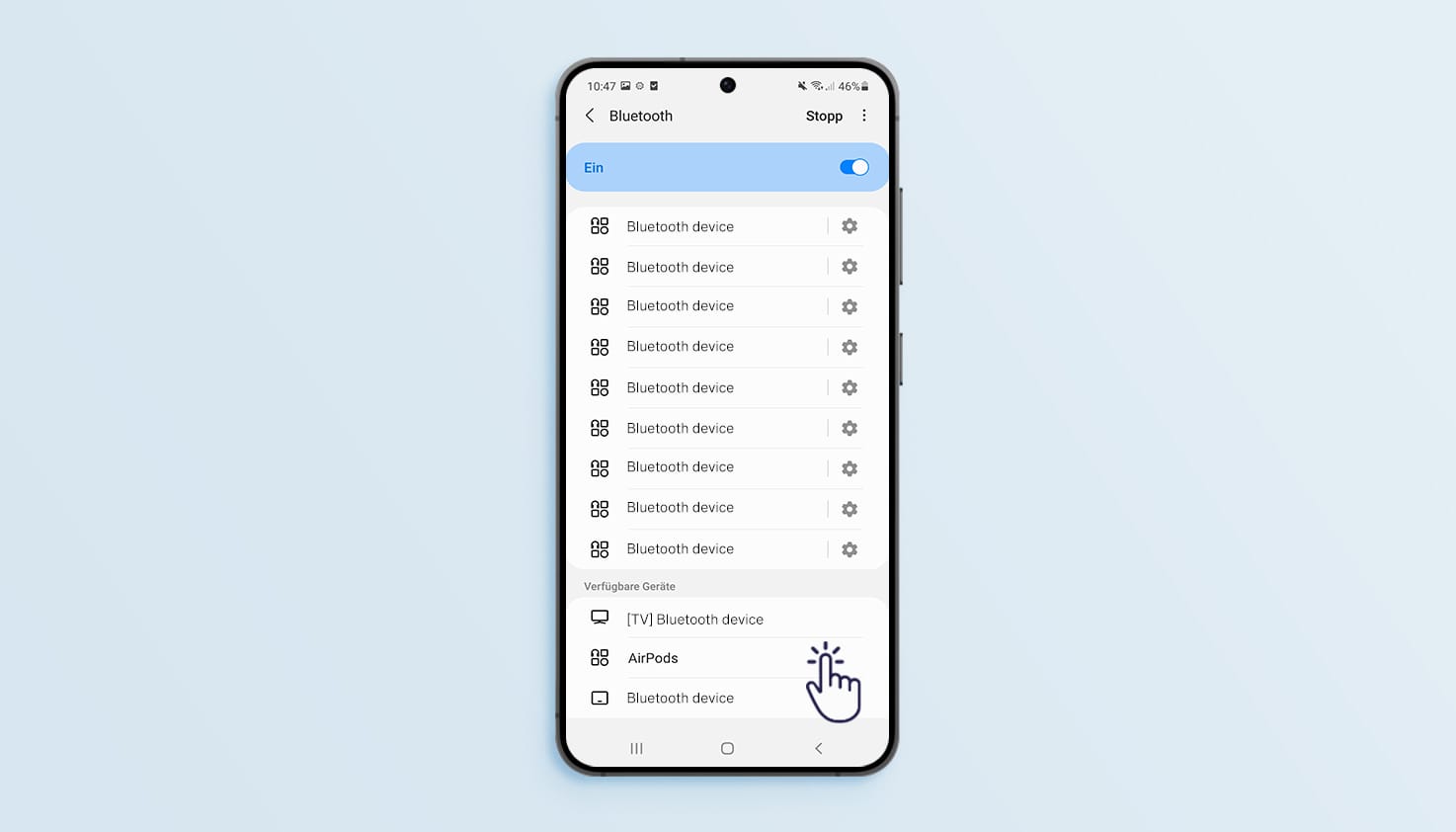
Schritt 3: Suchen und verbinden
Schau in der Liste der verfügbaren Bluetooth-Geräte auf deinem Handy nach. Du siehst „AirPods" oder einen ähnlichen Namen erscheinen. Tippe darauf und die Verbindung wird hergestellt.
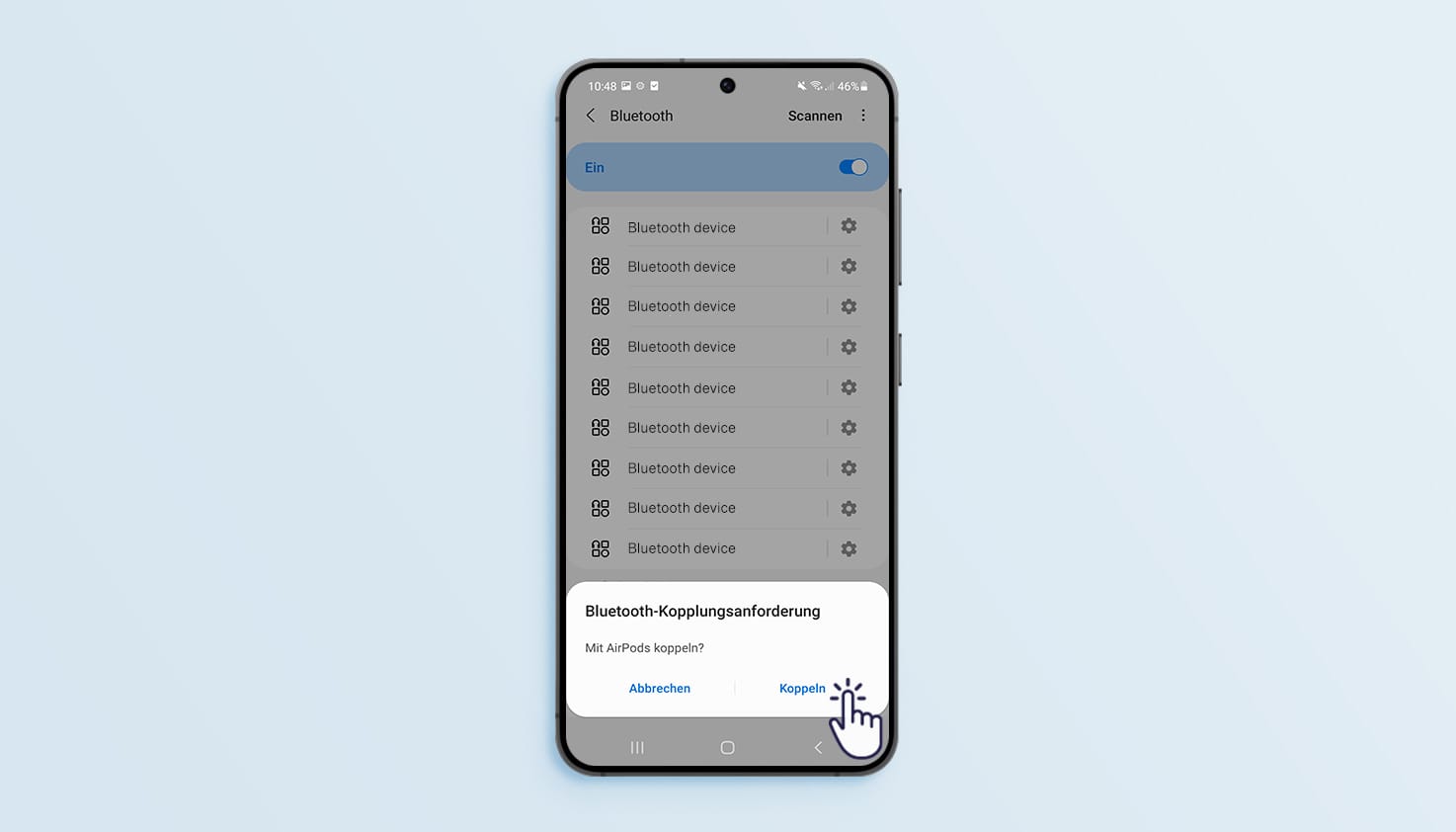
Schritt 4: Kopplung bestätigen
Dein Samsung-Handy zeigt eine Meldung an, sobald die Verbindung erfolgreich hergestellt wurde. Deine AirPods sind jetzt einsatzbereit.
Sind die AirPods einmal gekoppelt, verbinden sie sich ab sofort automatisch, sobald du sie aus dem Case nimmst und Bluetooth auf deinem Handy eingeschaltet ist.
Funktionieren AirPods mit Samsung? Das klappt und das nicht
AirPods verhalten sich an einem Samsung-Handy nicht genauso wie an einem iPhone. Diese Tabelle zeigt auf einen Blick, worauf du dich verlassen kannst.
|
Funktion |
Funktioniert mit Samsung? |
Erläuterung |
|
Musik hören und telefonieren |
Ja |
Funktioniert vollständig über Bluetooth |
|
Automatische Pause beim Herausnehmen |
Nein |
Die Musik stoppt nicht automatisch, wenn du einen AirPod aus dem Ohr nimmst |
|
Wechsel zwischen Geräuschunterdrückung und Transparenzmodus |
Ja, bei AirPods Pro und AirPods Max |
Funktioniert über den physischen Sensor am Stiel (oder die Taste bei AirPods Max), unabhängig davon, welches Handy du verwendest. Standardmäßig wechselst du damit zwischen Geräuschunterdrückung und Transparenzmodus; „Aus" wählst du nur über ein iPhone. Reguläre AirPods (2, 3, 4) verfügen nicht über diese Funktion |
|
Siri |
Nein |
Siri lässt sich über die AirPods auf einem Android-Handy nicht aktivieren |
|
Akkustand anzeigen |
Eingeschränkt |
Nicht standardmäßig sichtbar; nur über eine externe App (siehe den Tipp unten) |
|
Automatischer Gerätewechsel |
Nein |
Das funktioniert nur zwischen Apple-Geräten, die mit derselben Apple ID angemeldet sind |
|
Räumlicher Klang (Spatial Audio) |
Nein |
Dynamisches Head-Tracking funktioniert nur mit Apple-Geräten |
Was fehlt dir genau, wenn du AirPods mit Samsung verwendest?
Die wichtigsten Funktionen, auf die du verzichtest, sind Siri, die automatische Pause und der automatische Wechsel zwischen zum Beispiel einem iPad und deinem Samsung-Handy. Das sind keine Einschränkungen der AirPods selbst, sondern der Art und Weise, wie sie funktionieren. Diese Funktionen laufen nämlich auf Apples eigenem Chip in den AirPods (dem H1- oder H2-Chip) in Kombination mit dem Apple-Ökosystem. Sobald du die AirPods mit einem Android-Handy verbindest, fehlt diese tiefere Kopplung. Auf den Klang selbst hat das keinerlei Auswirkung.
Tipp: Akkustand deiner AirPods trotzdem auf Samsung anzeigen
Möchtest du trotzdem sehen, wie viel Akku deine AirPods noch haben? Es gibt separate Apps für Android, wie AndroPods, mit denen du den Akkustand einsehen und teilweise auch die Geräuschunterdrückung steuern kannst. Bitte beachte: Das ist eine inoffizielle App eines externen Entwicklers, kein Produkt von Samsung oder Apple.
AirPods erneut verbinden oder zwischen deinem Samsung und einem anderen Gerät wechseln
Möchtest du deine AirPods trennen oder auf ein anderes Gerät übertragen? Gehe in die Bluetooth-Einstellungen deines Handys und tippe bei deinen AirPods auf „Vergessen" oder „Trennen". Danach koppelst du sie erneut über die Schritt-für-Schritt-Anleitung oben.
Sind deine AirPods noch mit einem anderen Gerät verbunden, stellen sie keine Verbindung mit deinem Samsung-Handy her. Schalte in diesem Fall Bluetooth auf dem anderen Gerät aus, oder entferne die Kopplung in den dortigen Bluetooth-Einstellungen. Danach verbinden sich deine AirPods ganz normal mit deinem Samsung-Handy.
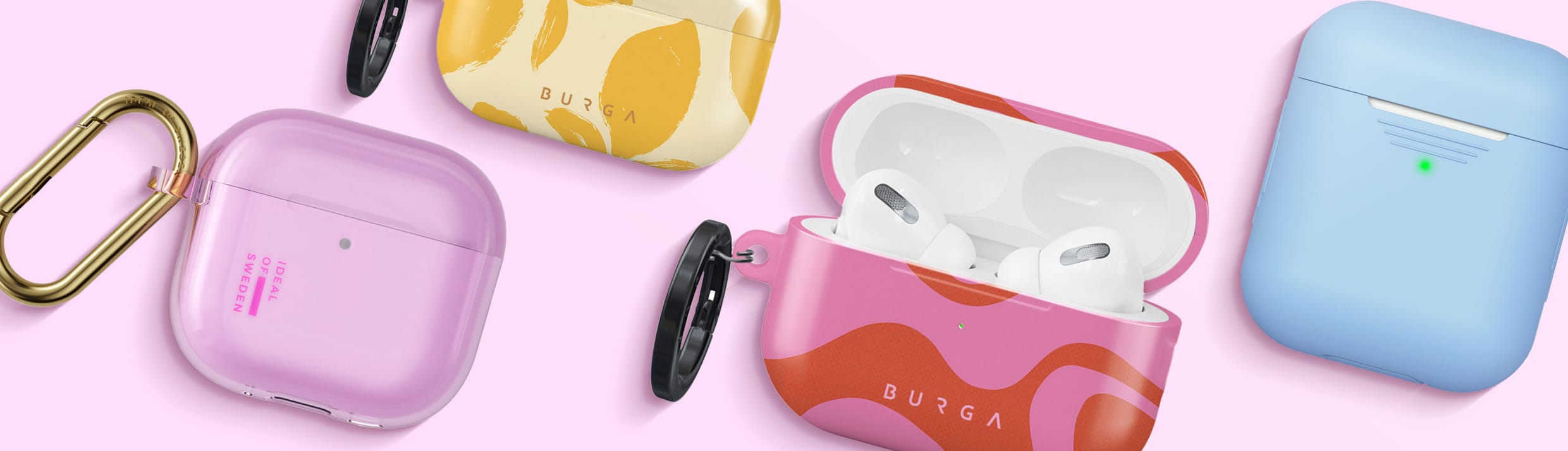
Welche AirPods hast du, und welche Hülle passt dazu?
Weißt du nicht sicher, welche Generation AirPods du besitzt? Schau dir unsere Ratgeberseite „Welche Generation AirPods habe ich?" an, um das schnell herauszufinden.
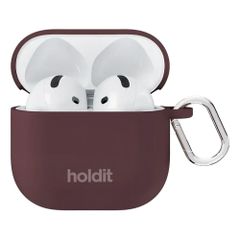
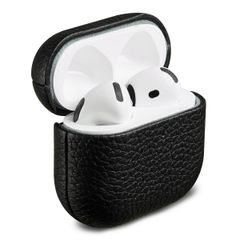
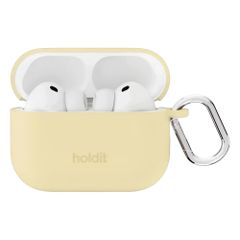
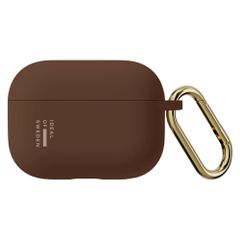
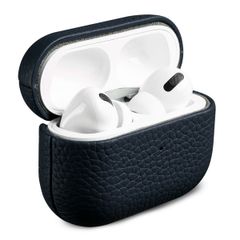
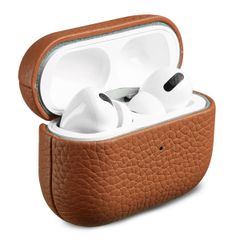
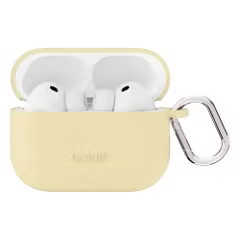
Und sobald deine AirPods mit deinem Samsung-Handy verbunden sind, möchtest du wahrscheinlich auch dein Ladecase schützen. Schau dir unten die beliebtesten AirPods Hüllen an.
- Neuimoshion Clear Softcase Hülle Apple AirPods 5 / 4 - Transparent11,99 € ab: Ab 9,59 €
- Neuimoshion Clear Softcase Hülle Apple AirPods Pro 3 - Transparent11,99 € ab: Ab 9,59 €
-
-
- Neu
- Neu
-
-
-
- Neu
-
-
- Neuimoshion Clear Softcase Hülle Apple AirPods Pro 3 - Smokey Black11,99 € ab: Ab 9,59 €
- Neu
- Neu
- Neu
- Neu
- Neu
-
-
-
-
- Neuimoshion Clear Softcase Hülle Apple AirPods 5 / 4 - Smokey Black11,99 € ab: Ab 9,59 €
- Neu















Häufig gestellte Fragen zur Nutzung von AirPods mit einem Samsung-Handy
Funktionieren alle Funktionen der AirPods auf einem Samsung-Handy?
Nein. Musik hören, telefonieren und zwischen Geräuschunterdrückung und Durchhörmodus wechseln funktioniert problemlos. Funktionen wie Siri, automatisches Pausieren, automatisches Wechseln zwischen Geräten und Spatial Audio funktionieren nicht auf einem Samsung-Handy.
Warum sehe ich den Akkustand meiner AirPods auf meinem Samsung nicht?
Samsung-Handys zeigen den Akkustand von AirPods nicht standardmäßig an, weil diese Funktion auf Apple-Software basiert. Mit einer separaten App wie AndroPods kannst du den Akkustand trotzdem einsehen.
Kann ich Siri über meine AirPods auf einem Samsung-Handy verwenden?
Nein, Siri lässt sich auf einem Android-Handy nicht über deine AirPods aktivieren. Nutze stattdessen den Sprachassistenten deines Samsung-Handys, zum Beispiel Bixby oder Google Assistant.
Verbinden sich AirPods automatisch erneut mit meinem Samsung-Handy?
Ja. Sobald du die AirPods einmal gekoppelt hast, verbinden sie sich automatisch, wenn du sie aus dem Case nimmst und Bluetooth auf deinem Handy aktiviert ist.
Was ist der Unterschied beim Koppeln zwischen AirPods 4 und älteren AirPods?
Bei AirPods 4, AirPods 5 und AirPods Pro 3 tippst du zweimal schnell auf die Vorderseite des Cases. Bei älteren Modellen hältst du die Taste auf der Rückseite des Cases etwa fünf Sekunden lang gedrückt, bis die LED weiß blinkt.