Wie lade ich WhatsApp auf meinen PC und Laptop herunter?
Wie lade ich WhatsApp auf meinen PC und Laptop herunter?
Wie viele verschiedene Geräte hast du? Wahrscheinlich ist die Anzahl inzwischen ziemlich hoch. Wie schön wäre es, wenn du während der Arbeit auch WhatsApp-Nachrichten über deinen PC oder Laptop verschicken könntest?
Mit der WhatsApp-App nutzt du deinen Desktop als Erweiterung deines Telefons. Da die App Gespräche von deinem Telefon spiegelt, bist du immer mit deinen Freunden, deiner Familie oder deinen Kollegen in Kontakt, ohne dass dein Telefon aus der Hosentasche muss.
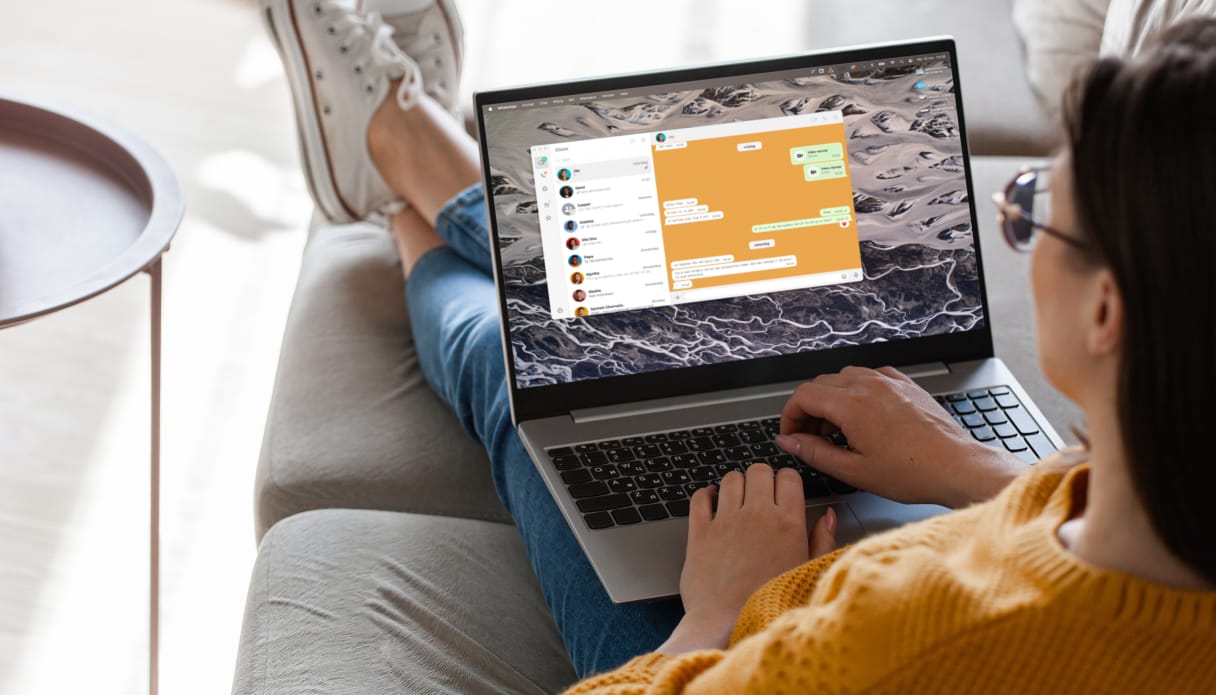
WhatsApp auf deinem PC und Laptop
WhatsApp auf deinem PC und Laptop herunterzuladen ist sehr einfach und auf zwei verschiedene Arten möglich:
- WhatsApp über den Appstore oder Microsoft Store herunterladen
- WhatsApp über die WhatsApp-Website herunterladen
Hast du einen Mac? Dann ist MacOS 11 oder neuer erforderlich. Hast du einen Windows-Computer? Dann ist Windows 10 oder neuer erforderlich. Die App ist nämlich mit dem Betriebssystem deines Laptops/PCs kompatibel. So werden unter anderem Desktop-Benachrichtigungen und Tastenkombinationen unterstützt.
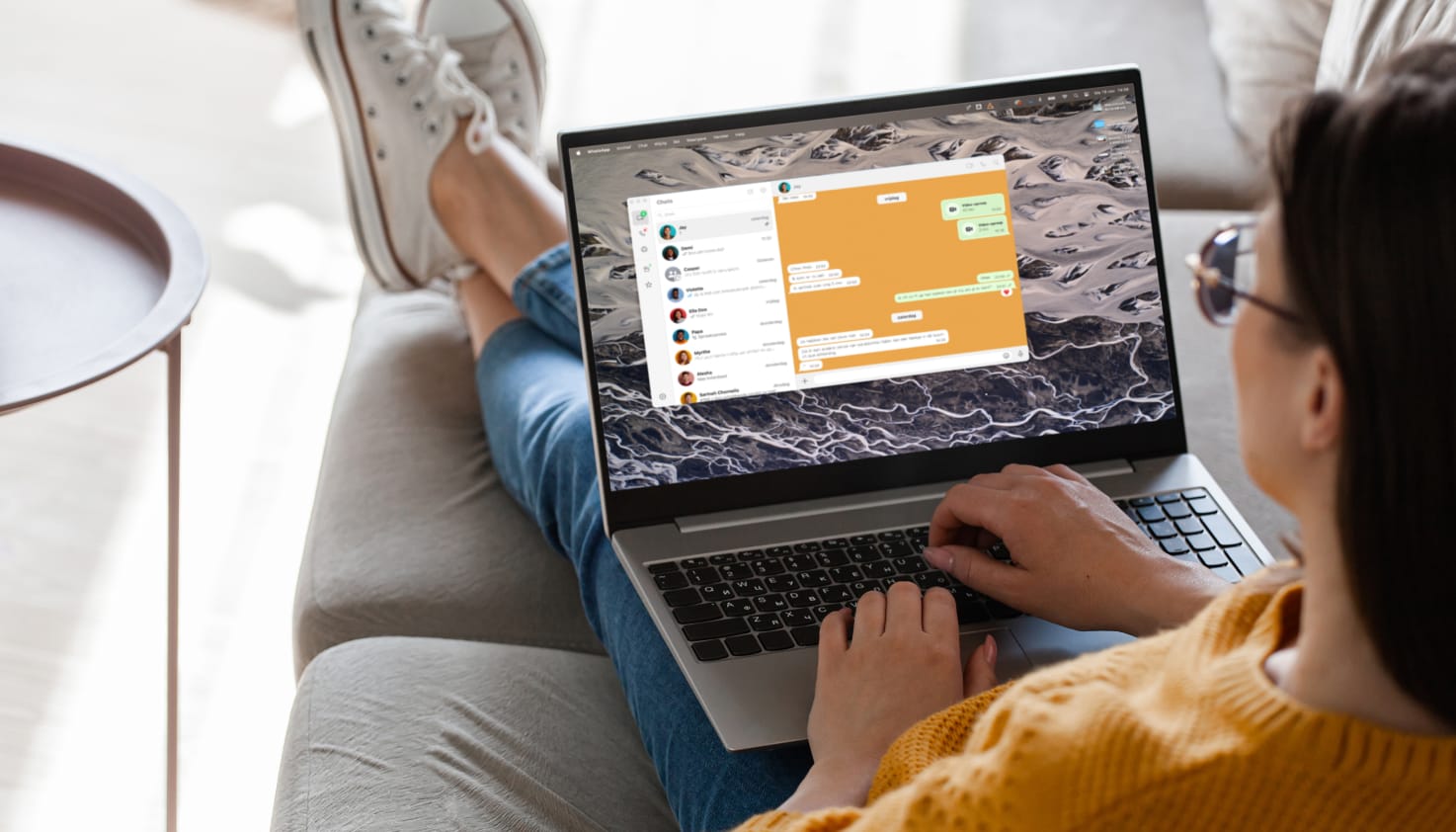
WhatsApp auf deinem PC und Laptop
WhatsApp auf deinem PC und Laptop herunterzuladen ist sehr einfach und auf zwei verschiedene Arten möglich:
- WhatsApp über den Appstore oder Microsoft Store herunterladen
- WhatsApp über die WhatsApp-Website herunterladen
Hast du einen Mac? Dann ist MacOS 11 oder neuer erforderlich. Hast du einen Windows-Computer? Dann ist Windows 10 oder neuer erforderlich. Die App ist nämlich mit dem Betriebssystem deines Laptops/PCs kompatibel. So werden unter anderem Desktop-Benachrichtigungen und Tastenkombinationen unterstützt.
WhatsAppen mit dem Telefon in der Hosentasche.
WhatsApp Web auf dem Desktop
Möchtest du nicht herunterladen oder wird dein Gerät nicht unterstützt? Dann ist WhatsApp Web auch eine Option, bei der du WhatsApp im Browser verwendest. Der Nachteil ist jedoch, dass du dich oft wieder neu anmelden musst, wenn du es eine Weile nicht benutzt hast.
Dein Telefon mit der App verbinden
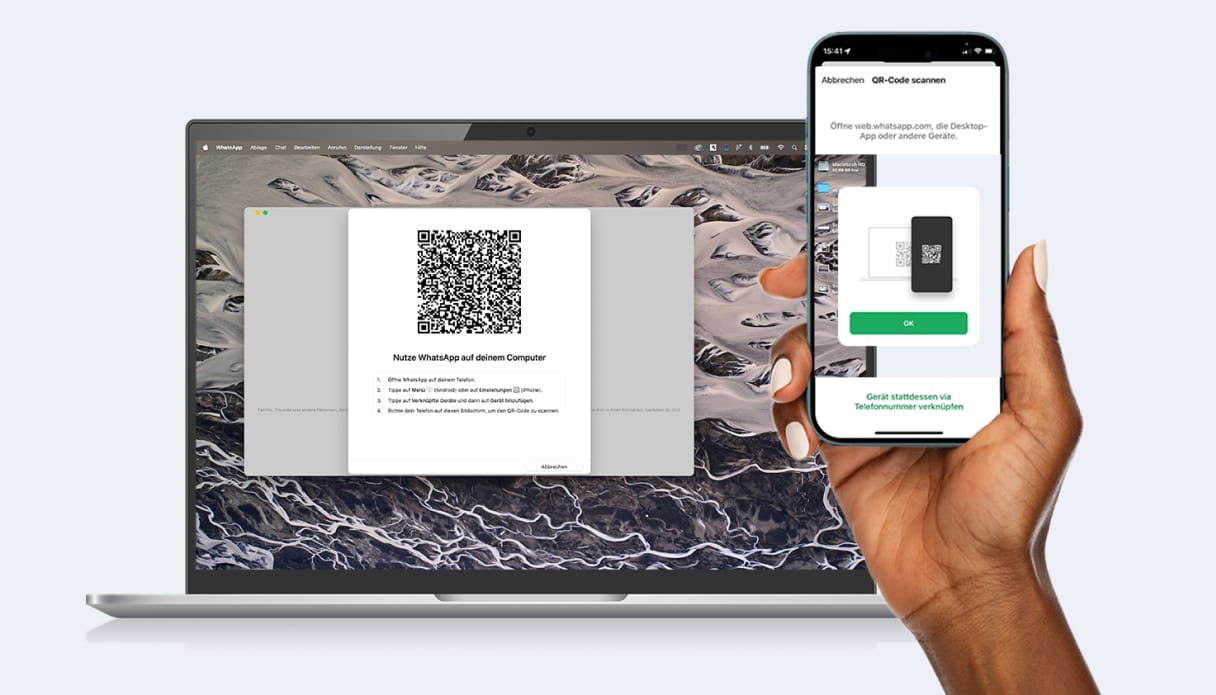
Hat das Herunterladen geklappt oder hast du WhatsApp Web im Browser geöffnet? Super! Um WhatsApp auf deinem PC oder Laptop nutzen zu können, musst du nur noch dein Telefon verbinden. Befolge die folgenden Schritte in der App oder im Browser:
- Öffne WhatsApp auf deinem Telefon
- Klicke auf Einstellungen auf dem iPhone oder Menü auf Android
- Klicke auf Verknüpfte Geräte und dann auf Gerät verknüpfen
- Scanne den QR-Code auf dem Bildschirm deines Laptops oder PCs
Hast du die App heruntergeladen? Dann bekommst du im nächsten Bildschirm die Wahl, wie die Benachrichtigungen angezeigt werden. Ab jetzt verschickst du deine WhatsApp-Nachrichten direkt von deinem PC oder Laptop!
Dein Telefon mit der App verbinden
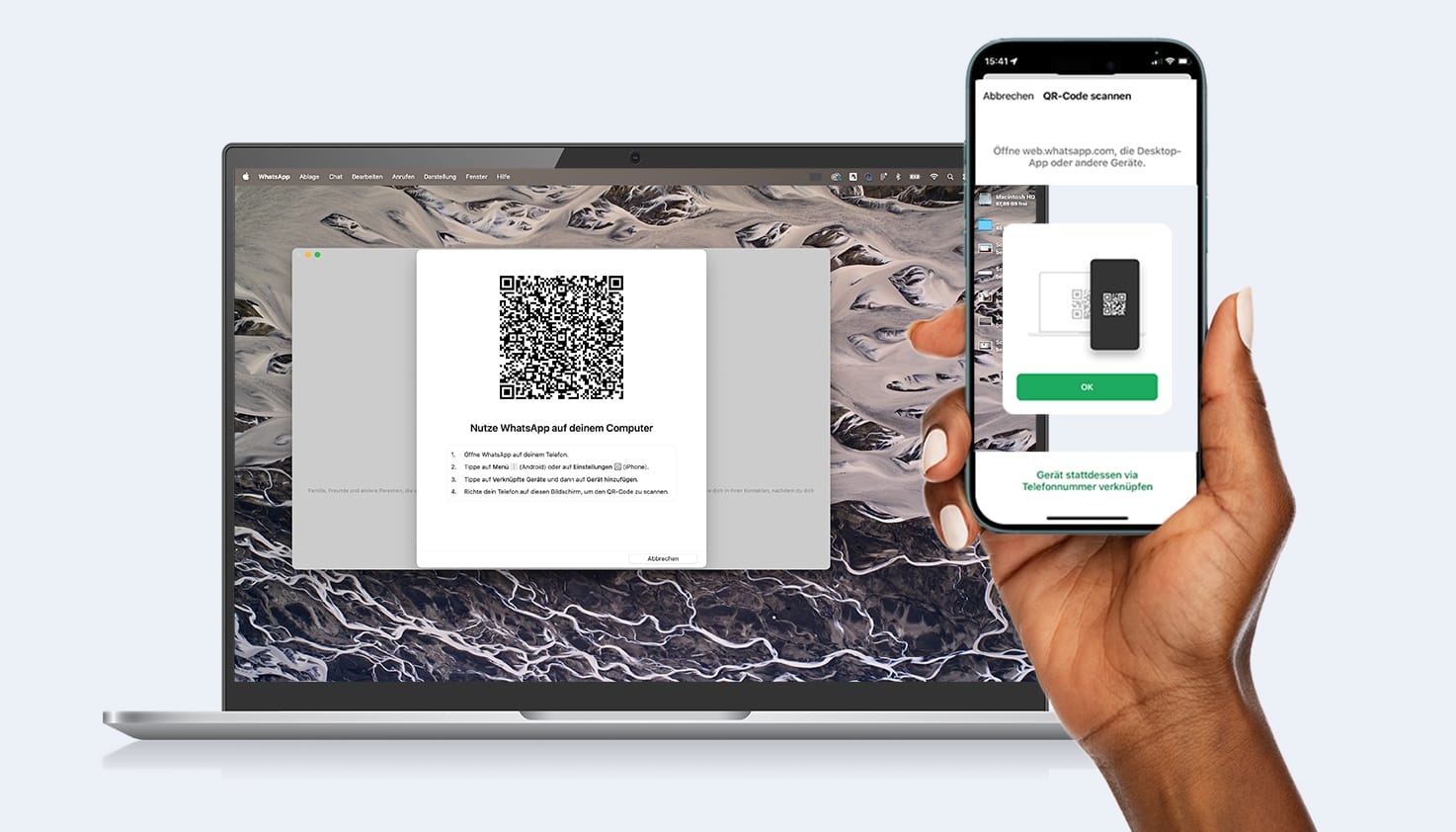
Hat das Herunterladen geklappt oder hast du WhatsApp Web im Browser geöffnet? Super! Um WhatsApp auf deinem PC oder Laptop nutzen zu können, musst du nur noch dein Telefon verbinden. Befolge die folgenden Schritte in der App oder im Browser:
- Öffne WhatsApp auf deinem Telefon
- Klicke auf Einstellungen auf dem iPhone oder Menü auf Android
- Klicke auf Verknüpfte Geräte und dann auf Gerät verknüpfen
- Scanne den QR-Code auf dem Bildschirm deines Laptops oder PCs
Hast du die App heruntergeladen? Dann bekommst du im nächsten Bildschirm die Wahl, wie die Benachrichtigungen angezeigt werden. Ab jetzt verschickst du deine WhatsApp-Nachrichten direkt von deinem PC oder Laptop!