Welches Google-Handy habe ich? Entdecke es hier!
Welches Google-Handy habe ich? Entdecke es hier!
Willst du Zubehör wie eine Handyhülle für dein Google-Handy bestellen, weißt aber nicht genau, welches Modell du hast? Keine Sorge – auf dieser Seite erklären wir dir schnell und übersichtlich, wie du herausfindest, welches Google-Smartphone du hast. So bestellst du ganz beruhigt eine Hülle, die passt.
Wie siehst du, welches Google-Handy du hast?
Jedes Google-Smartphone hat einen Modellnamen und eine Modellnummer. Ein Modellname kann zum Beispiel Google Pixel 8 sein. Die Modellnummer eines Google-Handys beginnt immer mit einem „G“, gefolgt von vier Buchstaben oder Zahlen.
Um diese Daten herauszufinden, folgst du einfach den untenstehenden Schritten. Weißt du nur die Modellnummer? Dann nutze die Suchleiste auf dieser Seite, um den Modellnamen herauszufinden.
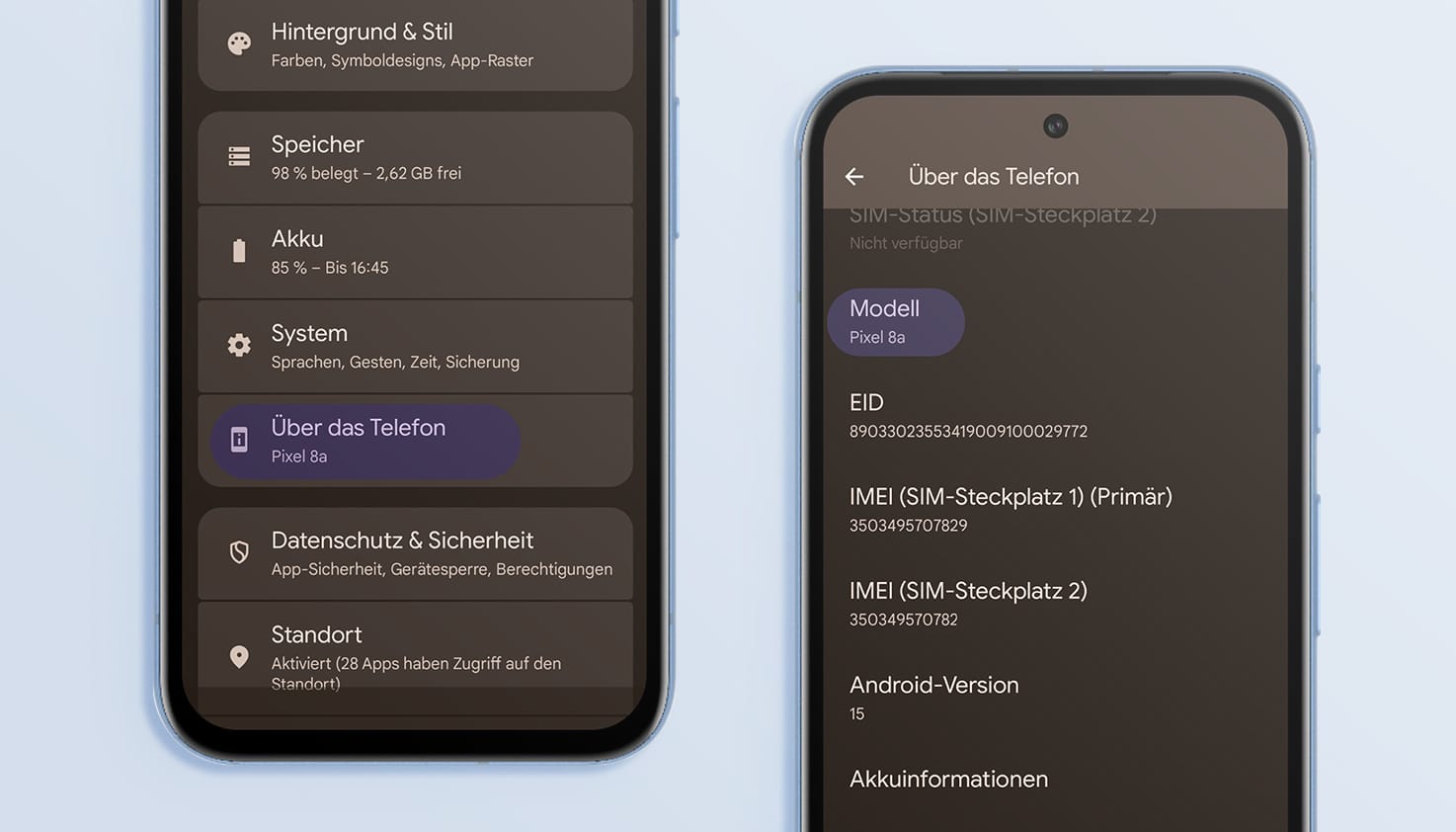
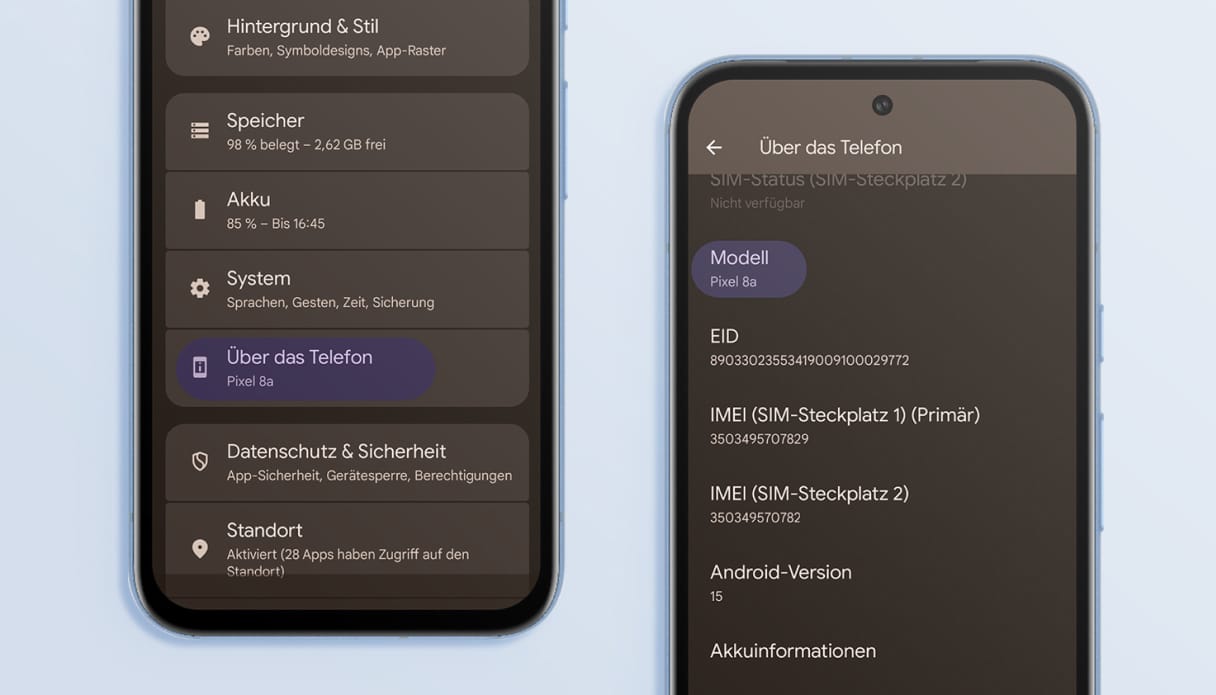
Finde die Modellnummer über die Einstellungen.
- Öffne die Einstellungen-App auf deinem Google-Handy.
- Scrolle nach unten und tippe auf Über das Telefon.
- Suche nach dem Abschnitt Modell oder Modellnummer.
- Siehst du den Modellnamen (z. B. Pixel 8)? Dann weißt du sofort, welches Gerät du hast.
- Siehst du nur die Modellnummer (G…)? Dann suche sie in der untenstehenden Suchleiste, um herauszufinden, welches Gerät du hast.
Welches Google-Handy habe ich?
Mit Hilfe der Modellnummer findest du ganz einfach heraus, welches Google-Handy du hast. Gib die Modellnummer in die Suchleiste unten ein – und dein Gerät wird angezeigt.
Gib hier die Modellnummer deines Google-Handys ein:
| GLBW0, GL066 | Google Pixel 10 | 28-08-2025 | USB-C |
| G4QUR, GN4F5 | Google Pixel 10 Pro | 28-08-2025 | USB-C |
| GUL82 | Google Pixel 10 Pro XL | 28-08-2025 | USB-C |
| GU0NP | Google Pixel 10 Pro Fold | 09-10-2025 | USB-C |
| GE1GQ, G4H7L, GV0BP | Google Pixel 10a | 05-03-2026 | USB-C |
| G2YBB, GUR25, G1B60 | Google Pixel 9 | 2024 | USB-C |
| GR83Y, GEC77, GWVK6 | Google Pixel 9 Pro | 2024 | USB-C |
| GGX8B, GZC4K, GQ57S | Google Pixel 9 Pro XL | 2024 | USB-C |
| GGH2X, GC15S | Google Pixel 9 Pro Fold | 2024 | USB-C |
| GXQ96, GTF7P, G3Y12 | Google Pixel 9a | 2024 | USB-C |
| GKWS6, G9BQD, GA04851-US, GZPFO, GPJ41 | Google Pixel 8 | 2023 | USB-C |
| GC3VE, G1MNW | Google Pixel 8 Pro | 2023 | USB-C |
| GKV4X, G6GPR, G8HHN, G576D | Google Pixel 8a | 2024 | USB-C |
| GVU6C, GQML3, GO3Z5 | Google Pixel 7 | 2022 | USB-C |
| GP4BC, GE2AE, GFE4J | Google Pixel 7 Pro | 2022 | USB-C |
| GWKK3, GHL1X, G0DZQ, G82U8 | Google Pixel 7a | 2023 | USB-C |
| GB7N6, G9S9B16, G9S9B, GR1YH | Google Pixel 6 | 2021 | USB-C |
| GLUOG, G8VOU, GF5KQ | Google Pixel 6 Pro | 2021 | USB-C |
| GX7AS, GB62Z, G1AZG, GB17L | Google Pixel 6a | 2022 | USB-C |
| GD1YQ, GTT9Q, G5NZ6 | Google Pixel 5 | 2020 | USB-C |
| G1F8F, G4S1M | Google Pixel 5a 5G | 2021 | USB-C |
| G020M, G020I, GA01188-US, GA01187-US, GA01189-US, GA01191-US, GA01189-US | Google Pixel 4 | 2019 | USB-C |
| G020P, G020, GA01181-US, GA01182-US, GA01180-US | Google Pixel 4 XL | 2019 | USB-C |
| G025J, GA02099, G025N | Google Pixel 4a | 2020 | USB-C |
| GD1YQ, G025I, G025E, G025H, G6QU3 | Google Pixel 4a 5G | 2020 | USB-C |
| G013A | Google Pixel 3 | 2018 | USB-C |
| G013C | Google Pixel 3 XL | 2018 | USB-C |
| G020A, G020E, G020B, G020G, G020H | Google Pixel 3a | 2019 | USB-C |
| G011A | Google Pixel 2 | 2017 | USB-C |
| G011C | Google Pixel 2 XL | 2017 | USB-C |
| G013C | Google Pixel 3 XL | 2018 | USB-C |
Wie alt ist mein Google-Handy?
In der obenstehenden Suchleiste findest du neben dem Modellnamen und dem Anschluss auch das Einführungsjahr des Handys. Das gibt dir einen Hinweis darauf, wie alt dein Google-Handy ist.
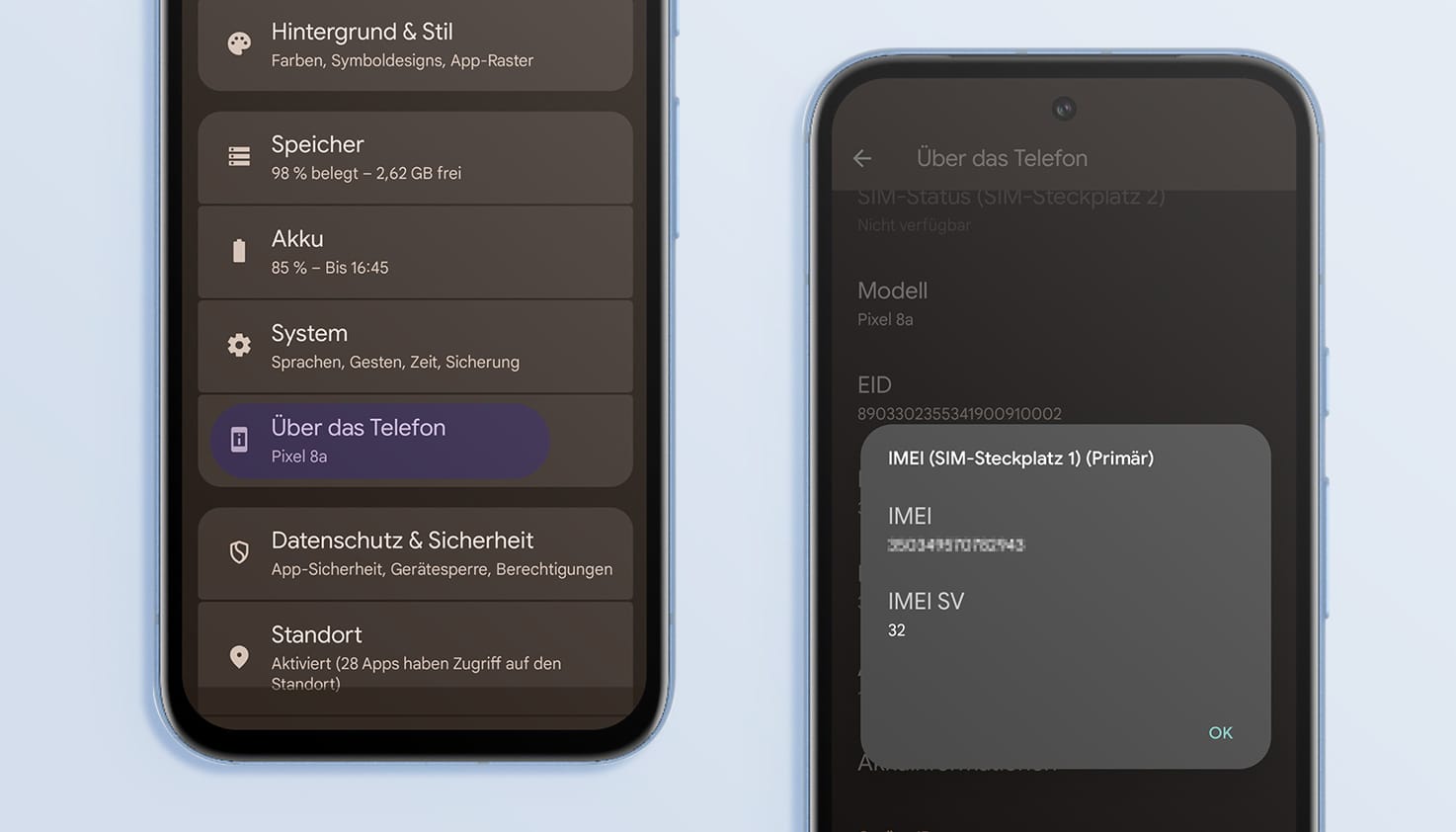
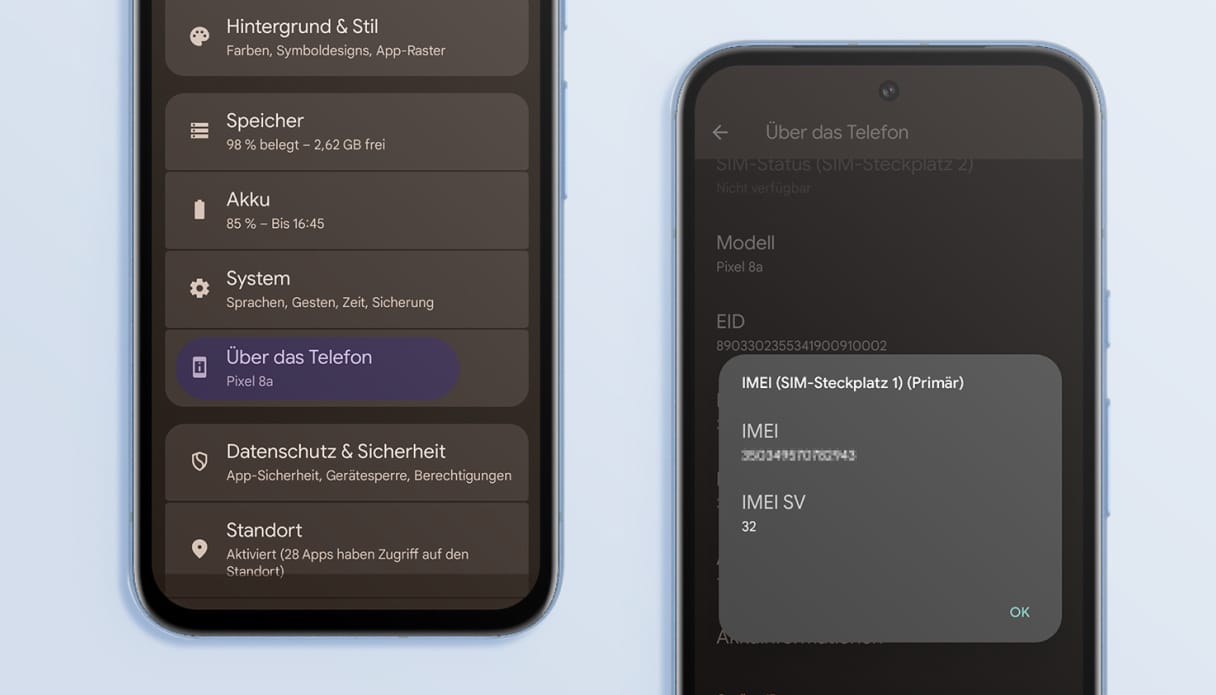
Möchtest du genau wissen, wann du dein Google-Smartphone gekauft hast? Folge dann diesen Schritten:
- Öffne die Einstellungen-App deines Google-Handys.
- Tippe auf Über das Telefon.
- Scrolle nach unten und tippe auf IMEI.
- Gib die IMEI-Nummer auf imeicheck.com ein.
Die Website zeigt dir ein geschätztes Ablaufdatum der Garantie. Da Google-Handys in der Regel eine Garantie von einem Jahr haben, kannst du damit einfach bestimmen, wann du dein Handy gekauft hast. Die IMEI-Nummer deines Google-Smartphones findest du übrigens auch auf der Originalverpackung des Geräts.
Häufig gestellte Fragen über Google-Handys
Was ist der Unterschied zwischen einem Google-Handy und einem Pixel?
'Pixel' ist der Serienname der Smartphones, die Google (als Marke) herstellt. Wenn du also ein Google-Handy hast, hast du eigentlich ein Pixel. Der vollständige Name eines Google-Handys lautet zum Beispiel: Google Pixel 8.
Wie machst du einen Screenshot auf einem Google Pixel?
Einen Screenshot auf einem Google Pixel zu machen ist ganz einfach: Halte die Ein-/Aus-Taste und die Leiser-Taste kurz gleichzeitig gedrückt und lasse sie dann wieder los. Dein Bildschirm blinkt kurz auf, und unten rechts erscheint eine Miniaturansicht des Screenshots. Damit weißt du: Dein Screenshot ist gelungen!
Wie setzt du ein Google Pixel zurück?
Bevor du dein Google Pixel zurücksetzt, empfehlen wir dir, ein Backup deiner Daten zu machen. Gehe dann zu Einstellungen > System > Optionen zum Zurücksetzen. Tippe auf Alle Daten löschen oder Auf Werkseinstellungen zurücksetzen. Wenn du eine PIN, ein Muster oder ein Passwort eingerichtet hast, musst du diese jetzt eingeben. Warte, bis der Vorgang abgeschlossen ist – dein Google-Handy startet danach automatisch neu.