Hilfe, mein Laptop lädt nicht mehr - was nun?
Hilfe, mein Laptop lädt nicht mehr - was nun?
Du hast gerade so richtig mit der Arbeit angefangen, da meldet dir dein Laptop-Akku, dass er fast leer ist. Du schnappst dir dein Ladegerät, aber es funktioniert nicht. Was nun? Ein Problem mit dem Aufladen deines Laptops sorgt schnell für Frustration, egal ob du einen HP, Acer, MacBook, Lenovo oder Asus Laptop hast. Wir geben dir Erklärungen und eine Schritt-für-Schritt-Anleitung an die Hand, damit du schnell wieder einsatzbereit bist!
Schritt-für-Schritt-Plan:

Laptop auf Schäden überprüfen
- Bevor wir beginnen, solltest du überprüfen, ob dein Laptop sichtbare Schäden aufweist. Denk zum Beispiel an einen (kürzlichen) Wasserschaden oder eine große Macke oder einen Riss in deinem Bildschirm oder dem Gehäuse. Überprüfe auch, ob du eine ungewöhnliche Wölbung in deinem Laptop siehst, die auf einen alternden Akku hinweisen könnte. Wenn das der Fall ist, gehe direkt zu Schritt 6.

Überprüfe zunächst, ob das Laptop-Ladegerät noch intakt aussieht. Denn ein beschädigter Laptop-Adapter oder ein beschädigtes Kabel kann Probleme verursachen. Verwende zum Beispiel ein anderes Kabel und/ oder einen anderen Adapter, um zu sehen, ob es funktioniert. Probiere auch eine andere Steckdose aus. Weist dein Kabel sichtbare Schäden auf, wie z. B. einen Kabelbruch? Dann ist es Zeit für ein neues Kabel. bzw. Ladegerät.
Schritt-für-Schritt-Plan:

Laptop auf Schäden überprüfen
- Bevor wir beginnen, solltest du überprüfen, ob dein Laptop sichtbare Schäden aufweist. Denk zum Beispiel an einen (kürzlichen) Wasserschaden oder eine große Macke oder einen Riss in deinem Bildschirm oder dem Gehäuse. Überprüfe auch, ob du eine ungewöhnliche Wölbung in deinem Laptop siehst, die auf einen alternden Akku hinweisen könnte. Wenn das der Fall ist, gehe direkt zu Schritt 6.

Überprüfe zunächst, ob das Laptop-Ladegerät noch intakt aussieht. Denn ein beschädigter Laptop-Adapter oder ein beschädigtes Kabel kann Probleme verursachen. Verwende zum Beispiel ein anderes Kabel und/ oder einen anderen Adapter, um zu sehen, ob es funktioniert. Probiere auch eine andere Steckdose aus. Weist dein Kabel sichtbare Schäden auf, wie z. B. einen Kabelbruch? Dann ist es Zeit für ein neues Kabel. bzw. Ladegerät.

Ladeanschluss und Akku prüfen
Manchmal setzt sich Staub oder Schmutz im Ladeanschluss deines Laptops fest. Benutze einen hölzernen Zahnstocher oder eine weiche Bürste, um den Anschluss vorsichtig zu reinigen. Überprüfe auch, ob das Kabel richtig mit deinem Laptop verbunden ist. Bei manchen Laptops muss man auch den Akku herausnehmen. Ist das bei deinem Laptop der Fall? Probiere dies aus und setze ihn wieder ein.

Laptop auf Schäden überprüfen
- Bevor wir beginnen, solltest du überprüfen, ob dein Laptop sichtbare Schäden aufweist. Denk zum Beispiel an einen (kürzlichen) Wasserschaden oder eine große Macke oder einen Riss in deinem Bildschirm oder dem Gehäuse. Überprüfe auch, ob du eine ungewöhnliche Wölbung in deinem Laptop siehst, die auf einen alternden Akku hinweisen könnte. Wenn das der Fall ist, gehe direkt zu Schritt 6.

Überprüfe zunächst, ob das Laptop-Ladegerät noch intakt aussieht. Denn ein beschädigter Laptop-Adapter oder ein beschädigtes Kabel kann Probleme verursachen. Verwende zum Beispiel ein anderes Kabel und/ oder einen anderen Adapter, um zu sehen, ob es funktioniert. Probiere auch eine andere Steckdose aus. Weist dein Kabel sichtbare Schäden auf, wie z. B. einen Kabelbruch? Dann ist es Zeit für ein neues Kabel. bzw. Ladegerät.

Ladeanschluss und Akku prüfen
Manchmal setzt sich Staub oder Schmutz im Ladeanschluss deines Laptops fest. Benutze einen hölzernen Zahnstocher oder eine weiche Bürste, um den Anschluss vorsichtig zu reinigen. Überprüfe auch, ob das Kabel richtig mit deinem Laptop verbunden ist. Bei manchen Laptops muss man auch den Akku herausnehmen. Ist das bei deinem Laptop der Fall? Probiere dies aus und setze ihn wieder ein.

Ladeanschluss und Akku prüfen
Manchmal setzt sich Staub oder Schmutz im Ladeanschluss deines Laptops fest. Benutze einen hölzernen Zahnstocher oder eine weiche Bürste, um den Anschluss vorsichtig zu reinigen. Überprüfe auch, ob das Kabel richtig mit deinem Laptop verbunden ist. Bei manchen Laptops muss man auch den Akku herausnehmen. Ist das bei deinem Laptop der Fall? Probiere dies aus und setze ihn wieder ein.

Ladeeinstellungen prüfen und neu starten
Viele Laptops, wie z.B. die Modelle von Lenovo oder Asus, haben Ladeeinstellungen, die den Akku schützen. Es kommt dann häufig vor, dass der Akku nicht vollständig aufgeladen wird. Überprüfe, ob es einen Effekt hat, wenn du diese vorübergehend ausschaltest. Wenn das nicht funktioniert, kannst du oft einen sogenannten Hard-Reset versuchen. Das Zurücksetzen läuft von Laptop zu Laptop unterschiedlich, also überprüfe online, wie das bei deinem Modell funktioniert.

Ladeeinstellungen prüfen und neu starten
Viele Laptops, wie z.B. die Modelle von Lenovo oder Asus, haben Ladeeinstellungen, die den Akku schützen. Es kommt dann häufig vor, dass der Akku nicht vollständig aufgeladen wird. Überprüfe, ob es einen Effekt hat, wenn du diese vorübergehend ausschaltest. Wenn das nicht funktioniert, kannst du oft einen sogenannten Hard-Reset versuchen. Das Zurücksetzen läuft von Laptop zu Laptop unterschiedlich, also überprüfe online, wie das bei deinem Modell funktioniert.

System aktualisieren
Für den nächsten Schritt solltest du ein Backup der Daten auf deinem Laptop haben und mindestens 50 % Akku übrig haben.
Da die Software deinen Laptop steuert, sollte diese immer auf dem neuesten Stand sein. Gibt es in deinen Einstellungen ein Software-Update? Dann führe es aus.

Experten einschalten
Zeigt dein Laptop nach diesen Schritten immer noch kein Lebenszeichen, gibt es materielle Schäden oder denkst du, der Akku ist veraltet? Dann wende dich an den Händler deines Laptops, an den Kundendienst des Herstellers oder an einen Reparaturdienst. Dort werden Experten dir weiterhelfen können, sodass du schnell wieder an die Arbeit gehen kannst!

Ladeeinstellungen prüfen und neu starten
Viele Laptops, wie z.B. die Modelle von Lenovo oder Asus, haben Ladeeinstellungen, die den Akku schützen. Es kommt dann häufig vor, dass der Akku nicht vollständig aufgeladen wird. Überprüfe, ob es einen Effekt hat, wenn du diese vorübergehend ausschaltest. Wenn das nicht funktioniert, kannst du oft einen sogenannten Hard-Reset versuchen. Das Zurücksetzen läuft von Laptop zu Laptop unterschiedlich, also überprüfe online, wie das bei deinem Modell funktioniert.

System aktualisieren
Für den nächsten Schritt solltest du ein Backup der Daten auf deinem Laptop haben und mindestens 50 % Akku übrig haben.
Da die Software deinen Laptop steuert, sollte diese immer auf dem neuesten Stand sein. Gibt es in deinen Einstellungen ein Software-Update? Dann führe es aus.

Experten einschalten
Zeigt dein Laptop nach diesen Schritten immer noch kein Lebenszeichen, gibt es materielle Schäden oder denkst du, der Akku ist veraltet? Dann wende dich an den Händler deines Laptops, an den Kundendienst des Herstellers oder an einen Reparaturdienst. Dort werden Experten dir weiterhelfen können, sodass du schnell wieder an die Arbeit gehen kannst!

System aktualisieren
Für den nächsten Schritt solltest du ein Backup der Daten auf deinem Laptop haben und mindestens 50 % Akku übrig haben.
Da die Software deinen Laptop steuert, sollte diese immer auf dem neuesten Stand sein. Gibt es in deinen Einstellungen ein Software-Update? Dann führe es aus.

Experten einschalten
Zeigt dein Laptop nach diesen Schritten immer noch kein Lebenszeichen, gibt es materielle Schäden oder denkst du, der Akku ist veraltet? Dann wende dich an den Händler deines Laptops, an den Kundendienst des Herstellers oder an einen Reparaturdienst. Dort werden Experten dir weiterhelfen können, sodass du schnell wieder an die Arbeit gehen kannst!
Kein Akku, kein Business
ThePhoneLab is een reparateur die klantgericht en snel te werk gaat. Ze repareren je laptop vaak in 3 tot 5 werkdagen, proberen waar mogelijk je data te behouden en ze geven levenslange garantie op de reparatie! Maak hieronder een afspraak en ontvang een kortingscode voor €15,- korting op je reparatie. Deze wordt verzilverd op de locatie bij jou in de buurt.


ThePhoneLab is een reparateur die klantgericht en snel te werk gaat. Ze repareren je laptop vaak in 3 tot 5 werkdagen, proberen waar mogelijk je data te behouden en ze geven levenslange garantie op de reparatie! Maak hieronder een afspraak en ontvang een kortingscode voor €15,- korting op je reparatie. Deze wordt verzilverd op de locatie bij jou in de buurt.
- Original Apple
- Original Apple
-
-
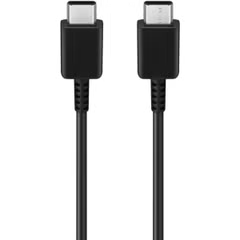
- Samsung Original USB-C-zu-USB-C-Kabel in Fabrikverpackung - 1.8 meter - 25 Watt - Schwarz7,99 € ab: Ab 7,19 €
- Original Apple
- Original Apple
- Original AppleApple Original Power Adapter MagSafe 2 - MacBook Ladegerät - 45W - Weiß39,99 €
- Original Apple
-
- Original Apple
- Original Apple
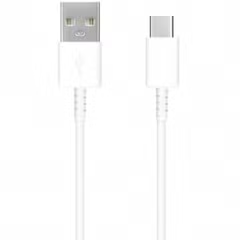
- Samsung Original USB-C-zu-USB-A-Kabel in Fabrikverpackung - 1.5 meter - 18 Watt - Weiß7,99 € 6,99 €-13%
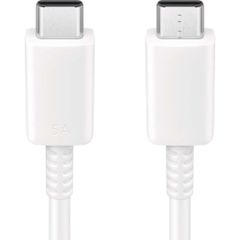
- Samsung Original USB-C-zu-USB-C-Kabel in Fabrikverpackung - 1.8 meter - 25 Watt - Weiß7,99 € ab: Ab 7,19 €
- Original Apple
- Original Apple
-
- Original Apple
-
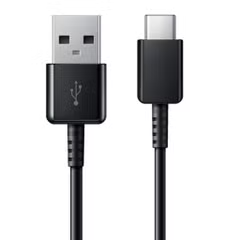
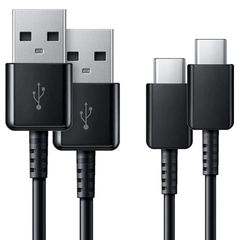
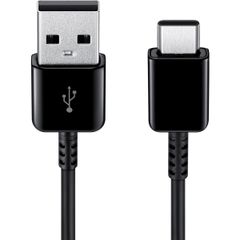
- Samsung Original USB-C-zu-USB-A-Kabel in Fabrikverpackung - 1.5 meter - 18 Watt - Schwarz7,99 € 6,99 €-13%
- Samsung Original USB-C-zu-USB-C-Kabel in Fabrikverpackung - 1 meter - 25 Watt - Weiß9,99 € 8,99 €-10%
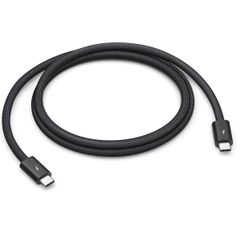
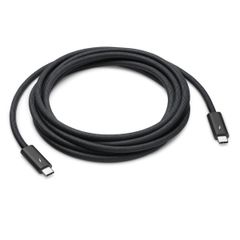
- Original AppleApple Thunderbolt 4 (USB-C-auf-USB-C) Pro Cable – Ladekabel - 1 Meter – Schwarz79,99 € ab: Ab 71,99 €
- Original Apple
-